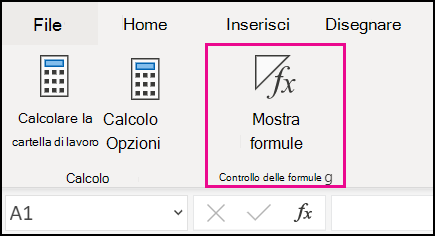
È possibile controllare la visualizzazione delle formule nei modi seguenti:
Passare dalla barra multifunzione alla visualizzazione delle formule e dei relativi risultati
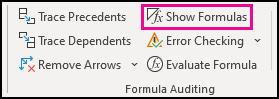
Selezionare Formule e quindi selezionare Mostra formule per passare dalla visualizzazione delle formule a quella dei risultati e viceversa.
Passare dalla tastiera alla visualizzazione delle formule e dei relativi risultati
Premere CTRL+` (accento grave).
Impedire la visualizzazione di una formula sulla barra della formula
Nota
Questa procedura impedisce anche la modifica delle celle che contengono la formula.
- Selezionare l'intervallo di celle di cui si intende nascondere le formule. È anche possibile selezionare intervalli non adiacenti o l'intero foglio.
- Seleziona Home>Formatta>celle.
- Nella scheda Protezione selezionare la casella di controllo Nascosta.
- Selezionare OK.
- Selezionare Proteggi foglio revisione>.
- Verificare che la casella di controllo Proteggi il foglio di lavoro e il contenuto delle celle bloccate sia selezionata e quindi selezionare OK.
Mostrare le formule precedentemente nascoste rimuovendo la protezione
Seleziona la scheda Revisione , quindi seleziona Rimuovi protezione foglio. Se il pulsante Rimuovi protezione foglio non è disponibile, disattivare prima la funzionalità Cartella di lavoro condivisa.
Se non si vuole che le formule vengano nascoste quando il foglio sarà protetto in futuro, fare clic con il pulsante destro del mouse sulle celle e selezionare Formato celle. Nella scheda Protezione deselezionare la casella di controllo Nascosta.