

Per visualizzare il contenuto di una cella di un foglio di lavoro in una forma, una casella di testo o un elemento del grafico, collegare la forma, la casella di testo o l'elemento del grafico alla cella contenente i dati che si desidera visualizzare. Con il comando Fotocamera è possibile visualizzare il contenuto di un intervallo di celle anche collegandolo a un'immagine.
Poiché la cella o l'intervallo di celle è collegato all'oggetto grafico, qualsiasi modifica apportata ai dati in tale cella o intervallo di celle viene automaticamente visualizzata nell'oggetto grafico.
Visualizzare dinamicamente il contenuto delle celle in una forma o una casella di testo in un foglio di lavoro
Se il foglio di lavoro non contiene una forma o una casella di testo, aggiungerne una:
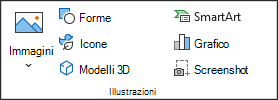
Per aggiungere una forma, nel gruppo Illustrazioni della scheda Inserisci selezionare Forme e quindi scegliere la forma che si desidera usare.
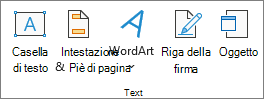
Per aggiungere una casella di testo, nel gruppo Testo della scheda Inserisci selezionare Casella di testo e quindi trascinare la selezione per disegnare la casella di testo delle dimensioni desiderate.
Nel foglio di lavoro selezionare la forma o la casella di testo a cui si desidera collegare il contenuto della cella.
Nella barra della formula digitare un segno di uguale (=).
Selezionare la cella del foglio di lavoro contenente i dati o il testo da collegare.
Suggerimento
È anche possibile digitare il riferimento alla cella del foglio di lavoro. Includere il nome del foglio, seguito da un punto esclamativo; ad esempio =Foglio1! F2.
Premere INVIO.
Il contenuto della cella verrà visualizzato nella forma o nella casella di testo selezionata.
Nota
Non è possibile usare questa procedura in una forma Disegno a mano, Linea o Connettore.
Visualizzare dinamicamente il contenuto delle celle in un titolo, un'etichetta o una casella di testo in un grafico
In un grafico selezionare il titolo, l'etichetta o la casella di testo da collegare a una cella del foglio di lavoro. Per selezionarlo da un elenco di elementi del grafico, procedere come segue:
Selezionare un grafico.
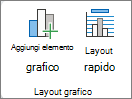
Questa azione consente di visualizzare Strumenti grafico, con le schede Struttura grafico e Formato .Nel gruppo Layout grafici della scheda Progettazione grafico, selezionare Aggiungi elemento grafico. Quindi, selezionare l'elemento del grafico da usare.
Nella barra della formula digitare un segno di uguale (=).
Nel foglio di lavoro selezionare la cella contenente i dati o il testo che si desidera visualizzare nel titolo, nell'etichetta o nella casella di testo del grafico.
Suggerimento
È anche possibile digitare il riferimento alla cella del foglio di lavoro. Includere il nome del foglio seguito da un punto esclamativo, ad esempio Foglio1! F2.
Premere INVIO.
Il contenuto della cella verrà visualizzato nel titolo, nell'etichetta o nella casella di testo selezionata.
Visualizzare dinamicamente il contenuto dell'intervallo di celle in un'immagine
Se non l'hai già fatto, aggiungi Fotocamera alla barra di accesso rapido.
- Fare clic sulla freccia accanto alla barra degli strumenti e quindi su Altri comandi.
- In Scegli comandi da selezionare Tutti i comandi.
- Nell'elenco selezionare Fotocamera, fare clic su Aggiungi e quindi su OK.
Selezionare l'intervallo di celle.
Nella barra di accesso rapido fare clic su Fotocamera.
Fare clic nel punto del foglio di lavoro o del grafico in cui inserire l'immagine dell'intervallo di celle.
Nella figura viene visualizzato il contenuto dell'intervallo di celle.Per formattare l'immagine o eseguire altre operazioni, fare clic con il pulsante destro del mouse sull'immagine e scegliere un comando.
Ad esempio, è possibile fare clic sul comando Formato immagine per modificare il bordo o rendere trasparente lo sfondo.
Servono altre informazioni?
È sempre possibile rivolgersi a un esperto della Tech Community di Excel o ottenere supporto nelle Community.