

Le formule sono equazioni che eseguono calcoli sui valori presenti nel foglio. Tutte le formule iniziano con il segno di uguale (=). È possibile creare una formula semplice usando un operatore costante e un operatore di calcolo. Ad esempio, la formula =5+2*3 moltiplica due numeri e quindi somma un numero al risultato.
Quando si vuole fare riferimento alle variabili invece che alle costanti, è possibile usare i valori delle celle, ad esempio =A1+A2. Se si lavora con colonne di dati lunghe o con dati che si trovano in diverse parti di un foglio o in un altro foglio, è possibile usare un intervallo, ad esempio =SOMMA(A1:A100)/SOMMA(B1:B100), che rappresenta la divisione della somma dei primi cento numeri nella colonna A per la somma di tali numeri nella colonna B. Quando la formula fa riferimento ad altre celle, i risultati vengono ricalcolati automaticamente ogni volta che vengono modificati i dati in una qualsiasi delle celle.
È anche possibile creare una formula usando una funzione, una formula predefinita che semplifica l'immissione di calcoli.
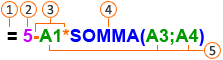
 Tutte le formule iniziano con segni di uguale.
 Le costanti, come i numeri o i valori di testo, possono essere immesse direttamente in una formula.
 Gli operatori specificano il tipo di calcolo eseguito dalla formula. L'operatore ^ (accento circonflesso), ad esempio, eleva un numero a potenza, mentre l'operatore * (asterisco) esegue una moltiplicazione.
 4 Le funzioni sono formule predefinite che possono essere usate da sole o come parte di una formula più lunga. Ogni funzione prevede una sintassi di argomenti specifica.
 I valori delle celle consentono di fare riferimento a una cella di Excel, anziché a un valore specifico all'interno della cella, in modo che il contenuto della cella possa cambiare senza che sia necessaria la modifica della funzione che fa riferimento alla cella.
Immettere una formula che fa riferimento ai valori in altre celle
In un foglio che contiene colonne di numeri fare clic sulla cella in cui si vogliono visualizzare i risultati della formula.
Digitare un segno di uguale =
Fare clic sulla prima cella da includere nel calcolo.
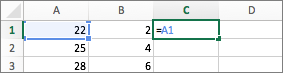
Digitare un operatore. L'operatore è il tipo di calcolo eseguito dalla formula. Ad esempio, l'operatore * (asterisco) moltiplica i numeri. In questo esempio, usare l'operatore / (barra) per dividere. A questo punto, l'aspetto della formula dovrebbe essere simile al seguente:
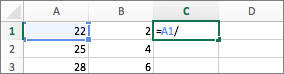
Fare clic sulla cella successiva da includere nel calcolo. L'aspetto della formula dovrebbe essere simile al seguente:
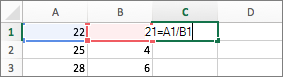
Premere INVIO.
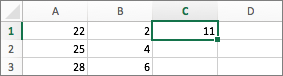
Nella cella compare il risultato del calcolo.
Suggerimento
Per applicare rapidamente una formula alle celle successive nella colonna, fare doppio clic sul
 sulla prima cella contenente la formula.
Immettere una formula che contiene una funzione
- In un foglio che contiene un intervallo di numeri fare clic sulla cella vuota in cui si vogliono visualizzare i risultati della formula.
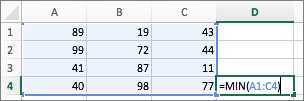
- Digitare un segno di uguale e una funzione, ad esempio =MIN. MIN trova il numero più piccolo in un intervallo di celle.
- Digitare una parentesi aperta, selezionare l'intervallo di celle da includere nella formula e digitare una parentesi chiusa.
- Premere INVIO.
In questo esempio, la funzione MIN restituisce 11, il numero più piccolo nell'intervallo di celle da A1 a C4.
Suggerimenti
Quando si immette una formula in una cella, la formula viene visualizzata anche nella barra della formula.
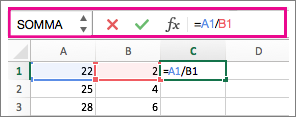
Usare i pulsanti sulla barra della formula per creare più facilmente le formule:
- Selezionare
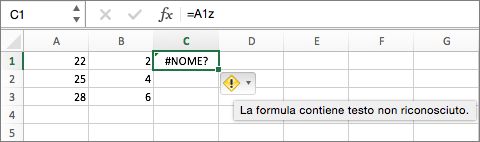
 per controllare la formula. Se non sono presenti errori, nella cella verrà visualizzato il risultato della formula. Se sono presenti errori, verrà visualizzato
  . Posizionare il mouse sul simbolo per una spiegazione del problema oppure selezionare il menu a discesa per altre informazioni sulla risoluzione dei problemi.
 - Selezionare
 per tornare alla formula precedente.
 -
- Per selezionare una funzione, usare l'elenco funzioni.

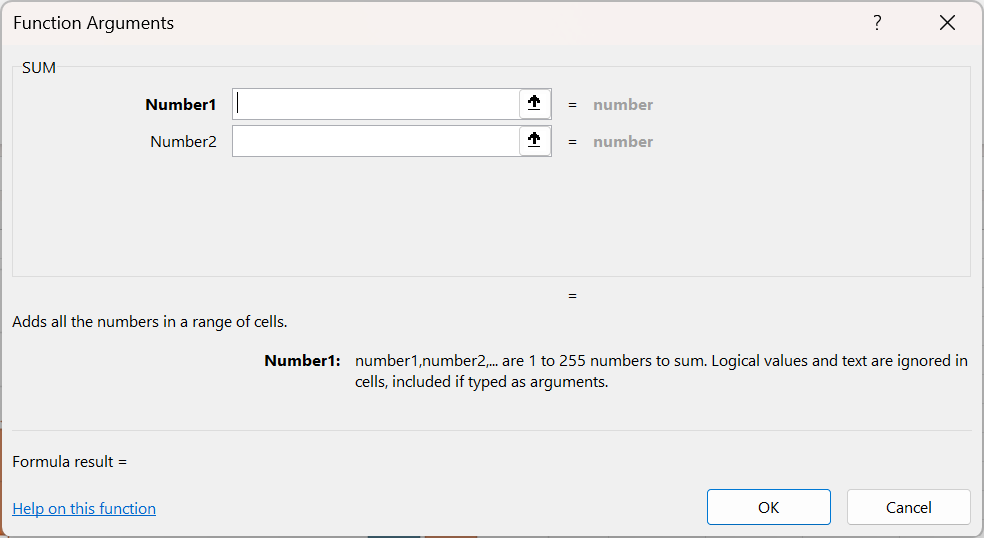
Quando si seleziona una funzione, viene visualizzata la finestra di dialogo Argomenti funzione , con informazioni aggiuntive sulla funzione.
Vedere anche
Aggiungere un elenco di numeri in una colonna
Operatori di calcolo e ordine di esecuzione delle operazioni