

Le modalità adottate da una formula annidata per il calcolo del risultato finale non sono sempre semplici da capire, in quanto esistono diversi test logici e calcoli intermedi. Tuttavia, tramite la finestra di dialogo Valuta formula è possibile visualizzare le diverse parti di una formula annidata valutate nell'ordine in cui la formula viene calcolata. Ad esempio, la formula =SE(MEDIA(F2:F5)>50;SOMMA(G2:G5);0) può essere capita più facilmente se vengono visualizzati i risultati intermedi seguenti:
| Passaggi visualizzati nella finestra di dialogo | Descrizione |
|---|---|
| =SE(MEDIA(F2:F5)>50,SOMMA(G2:G5),0) | La formula annidata viene inizialmente visualizzata. Le funzioni MEDIA e SOMMA sono annidate nella funzione SE. |
| =SE(40>50;SOMMA(G2:G5);0) | Poiché l'intervallo di celle F2:F5 contiene i valori 55, 35, 45 e 25, il risultato della funzione MEDIA(F2:F5) sarà 40. |
| =SE(FalsoSOMMA(G2:G5);0) | 40 non è maggiore di 50, quindi l'espressione nel primo argomento della funzione SE, ovvero l’argomento logical_test, è falsa. |
| 0 | La funzione SE restituisce il valore del terzo argomento, ovvero di se_falso. La funzione SOMMA non viene valutata in quanto è il secondo argomento della funzione SE, ovvero l'argomento value_if_true, e viene restituita solo quando l'espressione è vera. |
Selezionare la cella da valutare. È possibile valutare solo una cella per volta.
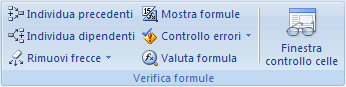
Nel gruppo Verifica formule della scheda Formule selezionare Valuta formula.
Selezionare Valuta per esaminare il valore del riferimento sottolineato. Il risultato della valutazione viene visualizzato in corsivo.
Se la parte sottolineata della formula è un riferimento a un'altra formula, selezionare Entra per visualizzare l'altra formula nella casella Valutazione . Selezionare Esci per tornare alla celle e alla formula precedenti.Nota
Il pulsante Entra non è disponibile per il riferimento la seconda volta che questo viene visualizzato nella formula o se la formula fa riferimento a una cella di una cartella di lavoro distinta.
Continuare finché ogni parte della formula non è stata valutata.
Per visualizzare di nuovo la valutazione, selezionare Riavvia.
Per terminare la valutazione, selezionare Chiudi.Nota
- Alcune parti delle formule che usano le funzioni SE e SCEGLI non vengono valutate e nella casella Valutazione viene visualizzato #N/D.
- Se un riferimento è vuoto, nella casella Valutazione viene visualizzato il valore zero (0).
- Le formule con riferimenti circolari potrebbero non essere valutate come previsto. Se si desidera usare i riferimenti circolari, è possibile abilitare il calcolo iterativo.
- Le seguenti funzioni vengono ricalcolate ogni volta che viene modificato il foglio di calcolo e possono comportare la restituzione nello strumento Valuta formula di risultati diversi a quanto visualizzato nella cella: CASUALE, SCARTO, CELLA, INDIRETTO, ADESSO, OGGI, CASUALE.TRA, AMBIENTE.INFO e SOMMA.SE (in alcuni scenari).