
In una tabella pivot o in un grafico pivot è possibile espandere o comprimere la visualizzazione dei dati a qualsiasi livello di dettaglio e persino per tutti i livelli di dettaglio in una sola operazione. In Windows e Mac, è anche possibile espandere o comprimere la visualizzazione fino a un livello di dettaglio maggiore del livello successivo.
Partendo ad esempio da un livello paese, è possibile espandere la visualizzazione fino al livello città che espande a sua volta sia il livello provincia che il livello città. Questa operazione può consentire un risparmio di tempo quando si usano diversi livelli di dettaglio. È inoltre possibile espandere o comprimere tutti i membri di ciascun campo in un'origine dati OLAP (Online Analytical Processing). È inoltre possibile visualizzare i dettagli usati per aggregare il valore in un campo valore.
Espandere o comprimere livelli in una tabella pivot
In una tabella pivot eseguire una delle operazioni seguenti:
Selezionare il pulsante di espansione o compressione accanto all'elemento da espandere o comprimere.
Nota
Se i pulsanti di espansione o compressione non sono visibili, vedere la sezione Visualizzare o nascondere i pulsanti di espansione e compressione in una tabella pivot in questo argomento.
Fare doppio clic sull'elemento che si vuole espandere o comprimere.
Fare clic con il pulsante destro del mouse sull'elemento, scegliere Espandi/comprimi e quindi eseguire una di queste operazioni:
- Per visualizzare i dettagli relativi all'elemento corrente, selezionare Espandi.
- Per nascondere i dettagli relativi all'elemento corrente, selezionare Comprimi.
- Per nascondere i dettagli relativi a tutti gli elementi in un campo, selezionare Comprimi intero campo.
- Per visualizzare i dettagli relativi a tutti gli elementi in un campo, selezionare Espandi intero campo.
- Per visualizzare un livello di dettaglio che vada oltre il livello successivo, seleziona Espandi fino a "<Nome> campo".
- Per nascondere la visualizzazione fino a un livello di dettaglio che vada oltre il livello successivo, selezionare Comprimi in "<Nome> campo".
Espandere o comprimere livelli in un grafico pivot
In un grafico pivot fare clic con il pulsante destro del mouse sull'etichetta della categoria per cui si vogliono visualizzare o nascondere i livelli di dettaglio, scegliere Espandi/comprimi e quindi eseguire una di queste operazioni:
- Per visualizzare i dettagli relativi all'elemento corrente, selezionare Espandi.
- Per nascondere i dettagli relativi all'elemento corrente, selezionare Comprimi.
- Per nascondere i dettagli relativi a tutti gli elementi in un campo, selezionare Comprimi intero campo.
- Per visualizzare i dettagli relativi a tutti gli elementi in un campo, selezionare Espandi intero campo.
- Per visualizzare un livello di dettaglio che vada oltre il livello successivo, seleziona Espandi fino a "<Nome> campo".
- Per nascondere la visualizzazione fino a un livello di dettaglio che vada oltre il livello successivo, selezionare Comprimi in "<Nome> campo".
Visualizzare o nascondere i pulsanti di espansione e compressione in una tabella pivot
I pulsanti di espansione e di compressione sono visualizzati per impostazione predefinita, ma è possibile che siano stati nascosti dall'utente ad esempio per evitare di includerli in un rapporto stampato. Per usare tali pulsanti per espandere o comprimere i livelli di dettaglio nel rapporto, è prima necessario visualizzarli.
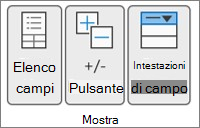
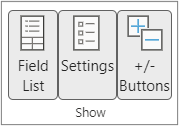
Nel gruppo Mostra della scheda Analizza fare clic su +/- Pulsanti per visualizzare o nascondere i pulsanti di espansione e compressione.
Nota
I pulsanti di espansione e di compressione sono disponibili solo per i campi che includono dati dettaglio.
Visualizzare o nascondere i dettagli di un campo valore in una tabella pivot
È possibile visualizzare o nascondere i dettagli e disabilitare o abilitare l'opzione corrispondente.
Visualizzare i dettagli di un campo valore
In una tabella pivot eseguire una delle operazioni seguenti:
- Fare clic con il pulsante destro del mouse su un campo nell'area dei valori della tabella pivot e quindi scegliere Mostra dettagli.
- Fare doppio clic su un campo nell'area dei valori della tabella pivot.
I dati dettaglio sui quali si basa il campo valore verranno inseriti in un nuovo foglio di lavoro.
Nascondere i dettagli di un campo valore
- Fare clic con il pulsante destro del mouse sulla scheda del foglio di lavoro contenente i dati del campo valore, quindi scegliere Nascondi o Elimina.
Disabilitare o abilitare l'opzione per la visualizzazione dei dettagli dei campi valore
Fare clic in un punto qualsiasi della tabella pivot.
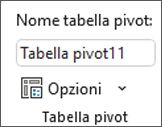
Nella scheda Opzioni o Analizza (a seconda della versione di Excel in uso) sulla barra multifunzione fare clic su Opzioni nel gruppo Tabella pivot.
Nella finestra di dialogo Opzioni tabella pivot fare clic sulla scheda Dati.
In Dati tabella pivot deselezionare o selezionare la casella di controllo Attiva Mostra dettagli per disabilitare o abilitare questa opzione.
Nota
Questa impostazione non è disponibile per un'origine dati OLAP.

Servono altre informazioni?
È sempre possibile rivolgersi a un esperto della Tech Community di Excel o ottenere supporto nelle Community.
Vedere anche
Usare l'Elenco campi per disporre i campi in una tabella pivot
Usare i filtri dei dati per filtrare i dati
Creare la sequenza temporale di una tabella pivot per filtrare le date