
Per mettere in risalto parti di un grafico a torta senza modificare i dati sottostanti, è possibile estrarre una singola sezione, estrarre l'intero grafico a torta o ingrandire o impilare intere sezioni usando un grafico a torta o barre della torta.
Per enfatizzare una singola sezione di un grafico a torta, è possibile spostarla indietro dal resto del grafico a torta eseguendo le operazioni seguenti:

- Fare clic sul grafico a torta.
- Fare doppio clic sulla sezione da estrarre e quindi trascinarla verso l'esterno rispetto al centro del grafico.
Estrarre l'intero grafico a torta

Il modo più rapido per estrarre tutte le sezioni da un grafico a torta consiste nel fare clic sul grafico a torta e quindi trascinarlo lontano dal centro del grafico.
Per controllare con maggiore precisione l'espansione, segui questi passaggi:
- Fare clic con il pulsante destro del mouse sul grafico a torta e quindi scegliere Formato serie di dati.
- Trascinare il dispositivo di scorrimento Esplosione torta per aumentare la separazione oppure immettere un numero nella casella percentuale.

Suggerimento
È anche possibile visualizzare un grafico a torta da una prospettiva diversa ruotando un grafico.
Attirare l'attenzione su sezioni piccole in un grafico torta della torta o a barre della torta
I grafici torta della torta e barre della torta semplificano la visualizzazione di sezioni piccole di un grafico a torta. Questi tipi di grafico separano le sezioni più piccole dal grafico a torta principale e le visualizzano in un grafico a torta secondario, o a barre in pila.
Nell'esempio seguente un grafico torta della torta aggiunge un grafico a torta secondario per visualizzare le tre sezioni più piccole. Confrontare un normale grafico a torta prima di:

con un grafico torta della torta dopo:

Se non si indica quanti punti dati devono essere visualizzati nella torta o nello stack secondario, il grafico includerà automaticamente i tre più piccoli. In questo esempio corrisponde a 3%, 3% e 4%.
Seguire questa procedura per eseguire questa operazione autonomamente:
Fare clic con il pulsante destro del mouse sul grafico e selezionare Cambia tipo di grafico serie.
Fare clic su A torta e quindi su Torta della torta o Barre della torta.
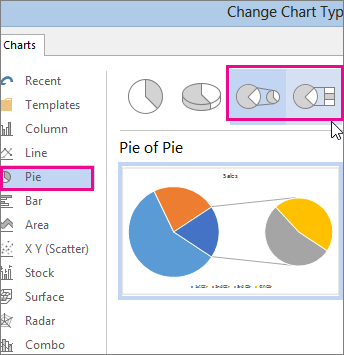
Per modificare gli elementi visualizzati nel grafico a torta secondario, fare clic sulla porzione di torta da espandere e quindi nella casella Dividi serie per del riquadro Formato serie di dati fare clic sul tipo di dati da visualizzare nel grafico secondario.

Per modificare il numero di punti dati visualizzati nel grafico secondario, sono disponibili due opzioni:
Se si sta dividendo la serie per posizione: nella casella Valori nel secondo tracciato immettere il numero di posizioni desiderato (ad esempio 3 se si vogliono le 3 più piccole).
Se si sta dividendo la serie in base al valore o al valore percentuale: nella casella Valori minori di digitare un numero diverso. Nell'esempio precedente, con 3%, 3% e 4%, è possibile immettere 5%.
Nota
- Il grafico a sinistra è sempre il grafico principale e il grafico secondario è sempre a destra. Non è possibile modificarne la posizione.
- Le linee di connessione verranno aggiunte automaticamente. È possibile rimuoverli o modificare lo stile dei connettori.
- In Excel le percentuali nelle etichette dati possono essere arrotondate. In tal caso, è probabile che non siano fino a 100. Per risolvere il problema, modificare il numero di posizioni decimali specificate per le percentuali nella scheda Numero della casella Formato celle (gruppo Numero della scheda >Home, >
 di visualizzazione della finestra di dialogo).