

In Power Query è possibile includere o escludere righe in base a un valore di colonna. Una colonna filtrata contiene una piccola icona del filtro (icona  ) nell'intestazione di colonna. Per rimuovere un filtro di colonna, selezionare la freccia giù
  accanto alla colonna e quindi selezionare Cancella filtro.
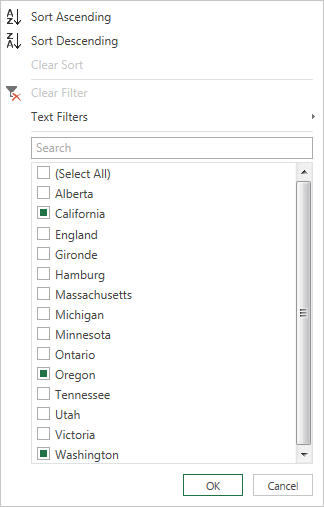
Filtrare tramite Filtro automatico
Utilizzare la funzionalità Filtro automatico per trovare, visualizzare o nascondere i valori e specificare più facilmente i criteri di filtro. Per impostazione predefinita, vengono visualizzati solo i primi 1.000 valori distinti. Se un messaggio indica che l'elenco dei filtri potrebbe essere incompleto, selezionare Carica altro. A seconda della quantità di dati, questo messaggio potrebbe essere visualizzato più di una volta.
- Per aprire una query, individuane una che è stata precedentemente caricata dall'editor di Power Query, seleziona una cella nei dati e quindi seleziona Modifica query>. Per altre informazioni leggi Creare, caricare o modificare una query in Excel.
- Selezionare la freccia in giù accanto alla colonna da filtrare.
- Deselezionare la casella di controllo (Seleziona tutto) per deselezionare tutte le colonne.
- Selezionare la casella di controllo dei valori di colonna in base ai quali filtrare e quindi selezionare OK.
Filtrare usando filtri di testo
È possibile filtrare in base a un valore di testo specifico usando il sottomenu Filtri di testo .
Per aprire una query, individuane una che è stata precedentemente caricata dall'editor di Power Query, seleziona una cella nei dati e quindi seleziona Modifica query>. Per altre informazioni leggi Creare, caricare o modificare una query in Excel.
Selezionare la freccia in giù
accanto alla colonna contenente un valore di testo in base al quale filtrare.Selezionare Filtri testo e quindi selezionare il nome del tipo di uguaglianza, Uguale a,Diverso da, Inizia con, Non inizia con, Termina con, Non termina con, Contiene e Non contiene.
Nella finestra di dialogo Filtra righe :
- Usare la modalità Basic per immettere o aggiornare due operatori e valori.
- Utilizzare la modalità avanzata per immettere o aggiornare più di due clausole, confronti, colonne, operatori e valori.
Selezionare OK.
Filtrare utilizzando i filtri numerici
È possibile filtrare in base a un valore numerico utilizzando il sottomenu Filtri numerici .
Per aprire una query, individuane una che è stata precedentemente caricata dall'editor di Power Query, seleziona una cella nei dati e quindi seleziona Modifica query>. Per altre informazioni leggi Creare, caricare o modificare una query in Excel.
Selezionare la freccia in giù
della colonna contenente un valore numerico in base al quale filtrare.Selezionare Filtri numerici e quindi selezionare il nome del tipo di uguaglianza Uguale a, Diverso da, Maggiore di, Maggiore di o Uguale a, Minore di, Minore di O Uguale a, o Tra.
Nella finestra di dialogo Filtra righe :
- Usare la modalità Basic per immettere o aggiornare due operatori e valori.
- Utilizzare la modalità avanzata per immettere o aggiornare più di due clausole, confronti, colonne, operatori e valori.
Selezionare OK.
Filtrare usando filtri data/ora
È possibile filtrare in base al valore di data/ora utilizzando il sottomenu Filtri data/ora .
Per aprire una query, individuane una che è stata precedentemente caricata dall'editor di Power Query, seleziona una cella nei dati e quindi seleziona Modifica query>. Per altre informazioni leggi Creare, caricare o modificare una query in Excel.
Selezionare la freccia in giù
della colonna contenente un valore di data/ora in base al quale filtrare.Selezionare Filtri data/ora e quindi selezionare il nome del tipo di uguaglianza Uguale a,Prima, Dopo, Tra, Nel successivo, Nel precedente, È il più recente, È il più recente, Non è il più recente, e Filtro personalizzato.
Suggerimento Può risultare più semplice utilizzare i filtri predefiniti selezionando Anno, Trimestre, Mese, Settimana, Giorno, Ora, Minuti e Secondi. Questi comandi funzionano immediatamente.
Nella finestra di dialogo Riga filtro:
- Usare la modalità Basic per immettere o aggiornare due operatori e valori.
- Utilizzare la modalità avanzata per immettere o aggiornare più di due clausole, confronti, colonne, operatori e valori.
Selezionare OK.
Filtrare più colonne
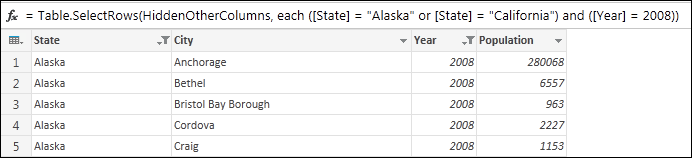
Per filtrare più colonne, filtrare una prima colonna e quindi ripetere un filtro di colonna per ogni colonna aggiuntiva.
Nell'esempio della barra della formula seguente, la funzione Table.SelectRows restituisce una query filtrata in base allo stato e all'anno.
Applicare un filtro in base a valori Null o vuoti
Un valore Null o vuoto si verifica quando una cella non contiene elementi. Esistono due metodi per rimuovere i valori Null o vuoti:
Usare il filtro automatico
- Per aprire una query, individuane una che è stata precedentemente caricata dall'editor di Power Query, seleziona una cella nei dati e quindi seleziona Modifica query>. Per altre informazioni leggi Creare, caricare o modificare una query in Excel.
- Selezionare la freccia in giù accanto alla colonna da filtrare.
- Deselezionare la casella di controllo (Seleziona tutto) per deselezionare tutte le colonne.
- Selezionare Rimuovi, a vuoto , quindi selezionare OK.
Questo metodo esamina ogni valore in una colonna usando questa formula (per la colonna "Nome"):
Table.SelectRows(#"Changed Type", each ([Name] <> null and [Name] <> ""))
Usare il comando Rimuovi righe vuote
- Per aprire una query, individuane una che è stata precedentemente caricata dall'editor di Power Query, seleziona una cella nei dati e quindi seleziona Modifica query>. Per altre informazioni leggi Creare, caricare o modificare una query in Excel.
- Selezionare Home,>Rimuovi righe,Rimuovi righe> vuote.
Per deselezionare questo filtro, eliminare il passaggio corrispondente in Passaggi applicati nelle impostazioni della query.
Questo metodo esamina l'intera riga come record usando questa formula:
Table.SelectRows(#"Changed Type", each not List.IsEmpty(List.RemoveMatchingItems(Record.FieldValues(_), {"", null})))
Filtrare per posizione di riga
Il filtro delle righe in base alla posizione è simile al filtro delle righe in base al valore, con la differenza che le righe vengono incluse o escluse in base alla loro posizione nei dati della query anziché in base ai valori.
Nota
Quando si specifica un intervallo o un modello, la prima riga di dati di una tabella è la riga zero (0), non la riga uno (1). È possibile creare una colonna indice per visualizzare le posizioni delle righe prima di specificarle. Per ulteriori informazioni, vedere Aggiungere una colonna indice.
Per mantenere le prime righe
- Per aprire una query, individuane una che è stata precedentemente caricata dall'editor di Power Query, seleziona una cella nei dati e quindi seleziona Modifica query>. Per altre informazioni leggi Creare, caricare o modificare una query in Excel.
- Seleziona Home>Mantieni le righe Mantieni>le prime righe.
- Nella finestra di dialogo Mantieni righe superiori immettere un numero in Numero di righe.
- Selezionare OK.
Per mantenere le righe inferiori
- Per aprire una query, individuane una che è stata precedentemente caricata dall'editor di Power Query, seleziona una cella nei dati e quindi seleziona Modifica query>. Per altre informazioni leggi Creare, caricare o modificare una query in Excel.
- Seleziona Home,>Mantieni le righe>,Mantieni le righe inferiori.
- Nella finestra di dialogo Mantieni righe inferiori immettere un numero in Numero di righe.
- Selezionare OK.
Per mantenere un intervallo di righe
In alcuni casi, una tabella dati viene derivata da un report con un layout fisso. Le prime cinque righe costituiscono, ad esempio, un'intestazione di report, seguita da sette righe di dati e da un numero variabile di righe contenenti commenti. Ma si vogliono mantenere solo le righe di dati.
- Per aprire una query, individuane una che è stata precedentemente caricata dall'editor di Power Query, seleziona una cella nei dati e quindi seleziona Modifica query>. Per altre informazioni leggi Creare, caricare o modificare una query in Excel.
- Seleziona Home>Mantieni righe>Mantieni intervallo di righe.
- Nella finestra di dialogo Mantieni intervallo di righe immettere i numeri in Prima riga e Numero di righe. Per seguire l'esempio, immettere sei come prima riga e sette come numero di righe.
- Selezionare OK.
Per rimuovere le prime righe
- Per aprire una query, individuane una che è stata precedentemente caricata dall'editor di Power Query, seleziona una cella nei dati e quindi seleziona Modifica query>. Per altre informazioni leggi Creare, caricare o modificare una query in Excel.
- Seleziona Home,>rimuovi righe,rimuovi righe> superiori.
- Nella finestra di dialogo Rimuovi righe superiori immettere un numero in Numero di righe.
- Selezionare OK.
Per rimuovere le righe inferiori
- Per aprire una query, individuane una che è stata precedentemente caricata dall'editor di Power Query, seleziona una cella nei dati e quindi seleziona Modifica query>. Per altre informazioni leggi Creare, caricare o modificare una query in Excel.
- Seleziona Home>, Rimuovi righe,Rimuovi righe> inferiori.
- Nella finestra di dialogo Rimuovi righe inferiori immettere un numero in Numero di righe.
- Selezionare OK.
Filtrare rimuovendo righe alternate
È possibile filtrare in base a righe alternate e persino definire il modello di riga alternata. Ad esempio, la tabella contiene una riga di commento dopo ogni riga di dati. Si vogliono mantenere le righe dispari (1, 3, 5 e così via), ma rimuovere le righe pari (2, 4, 6 e così via).
Per aprire una query, individuane una che è stata precedentemente caricata dall'editor di Power Query, seleziona una cella nei dati e quindi seleziona Modifica query>. Per altre informazioni leggi Creare, caricare o modificare una query in Excel.
Selezionare Home,>Rimuovi righe,Rimuovere righe> alternate.
Nella finestra di dialogo Rimuovi righe alternate immettere quanto segue:
- Prima fila da rimuovere Inizia a contare da questa riga. Se si immette 2, la prima riga viene mantenuta ma la seconda riga viene rimossa.
- Numero di righe da rimuovere Definite l'inizio della serie. Se si immette 1, viene rimossa una riga alla volta.
- Numero di righe da mantenere Definite la fine della serie. Se inserisci 1, continua il motivo con la riga successiva, che è la terza riga.
Selezionare OK.
Risultato
Power Query ha uno schema da seguire per tutte le righe. In questo esempio, le righe dispari vengono rimosse e le righe pari vengono mantenute.
Vedere anche
Guida di Power Query per Excel
Rimuovere o mantenere le righe con errori
Mantenere o rimuovere le righe duplicate