
A volte l'etichetta nella parte superiore di una colonna è più larga dei dati archiviati nella colonna. È possibile espandere una colonna in base alle dimensioni dell'intestazione. Tuttavia, spesso vengono visualizzate meno colonne in una pagina. Quando il testo a capo o formattato verticalmente non risolve il problema, usare invece il testo ruotato e i bordi delle celle.
Ruotare il testo e i bordi nelle intestazioni di colonna
È possibile ruotare il testo per adattare intestazioni lunghe a piccole colonne.
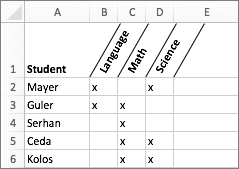
Selezionare le celle da formattare.
Nel gruppo Celle della scheda Home selezionare Formato e quindi Formato celle. In alternativa, fare clic con il pulsante destro del mouse sulla cella e scegliere Formato celle.
Nella scheda Bordo applicare i bordi verticali a sinistra, a destra e al centro dell'intervallo.
Nella scheda Allineamento, nella casella Orientamento, immettere un valore in gradi o trascinare l'indicatore fino all'angolazione desiderata.
Nota
In genere si ottengono buoni risultati con un angolo positivo compreso tra 30 e 60 gradi.
In Allineamento orizzontale selezionare Centro e quindi OK.
Suggerimento
Per ridurre tutte le colonne alla larghezza minima possibile, selezionarle. Quindi nel gruppo Celle della scheda Home selezionare Formato e quindi Adatta larghezza colonne.
Dividere una colonna per creare una cella d'angolo con due etichette
Usare un bordo angolato per creare una cella d'angolo con doppia etichetta, come quella mostrata nell'immagine seguente.
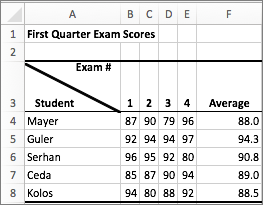
Per inserire il testo nella parte superiore della cella, selezionare la cella da formattare e inserire 10 spazi. Se necessario, sarà possibile apportare modifiche in un secondo momento.
Digitare la prima etichetta, che corrisponde alle etichette di colonna.
Per creare due interruzioni di riga nella cella, tenere premuto CTRL+ OPZIONE e premere INVIO due volte.
Digitare la seconda etichetta, corrispondente alle etichette di riga nella parte sinistra della tabella, quindi premere INVIO. Se necessario, sarà possibile apportare modifiche in un secondo momento.
Selezionare la cella da formattare.
Nel gruppo Celle della scheda Home selezionare Formato e quindi Formato celle. In alternativa, fare clic con il pulsante destro del mouse sulla cella e scegliere Formato celle.
In Bordo, seleziona il pulsante del bordo angolato in alto a sinistra in basso a destra.

Scegliere OK.
Vedere anche
Correggere i dati tagliati nelle celle in Excel per Mac
Modificare la larghezza delle colonne o l'altezza delle righe in Excel per Mac