
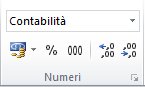
Se si desidera visualizzare i numeri come valori monetari, è necessario applicare a tali numeri il formato valuta. Per eseguire questa operazione, applicare il formato numerico Valuta o Contabilità alle celle che si desidera formattare. Le opzioni di formattazione numeri sono disponibili nel gruppo Numeri della scheda Home.
Contenuto dell'articolo
- Formattare i numeri come valuta
- Rimuovere la formattazione valuta
- Differenza tra i formati Valuta e Contabilità
- Creare un modello di cartella di lavoro con impostazioni di formattazione valuta specifiche
Formattare i numeri come valuta
È possibile visualizzare un numero con il simbolo di valuta predefinito selezionando la cella o l'intervallo di celle e quindi selezionando Formato numero contabile nel gruppo Numeri della scheda Home . Se invece si vuole applicare il formato valuta, selezionare le celle e premere CTRL+MAIUSC+$.
Se si vuole avere un maggiore controllo su uno dei due formati o se si vogliono modificare altri aspetti della formattazione per la selezione, è possibile seguire questa procedura.
Selezionare le celle da formattare
Nella scheda Home selezionare il pulsante di visualizzazione di Formato numero accanto a Numero.

Suggerimento
Per aprire la finestra di dialogo Formato celle è inoltre possibile premere CTRL+1.
Nell'elenco Categoria della finestra di dialogo Formato celle selezionare Valuta o Contabilità.

Nella casella Simbolo selezionare il simbolo di valuta desiderato.
Nota
Se si vuole visualizzare un valore monetario senza un simbolo di valuta, è possibile selezionare Nessuno.
Nella casella Posizioni decimali immettere il numero di posizioni decimali da visualizzare per il numero. Per visualizzare, ad esempio, € 138.691 anziché € 138.690,63 nella cella, immettere 0 nella casella Posizioni decimali.
Mentre si apportano modifiche, osservare il numero nella casella Esempio. Si noterà l'effetto della variazione del numero di posizioni decimali sulla visualizzazione di un numero.
Nella casella Numeri negativi selezionare lo stile di visualizzazione da usare per i numeri negativi. Se le opzioni disponibili per la visualizzazione dei numeri negativi non sono adatte, è possibile creare un formato numero personalizzato. Per altre informazioni sulla creazione di formati personalizzati, vedere Creare o eliminare un formato numerico personalizzato.
Nota
La casella Numeri negativi non è disponibile per il formato Numero contabile . Questo perché è pratica contabile standard mostrare i numeri negativi tra parentesi.
Per chiudere la finestra di dialogo Formato celle , selezionare OK.
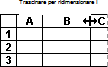
Se Excel visualizza ##### in una cella dopo aver applicato la formattazione valuta ai dati, è probabile che la larghezza della cella sia insufficiente per la visualizzazione dei dati. Per espandere la larghezza delle colonne, fare doppio clic sul bordo destro della colonna contenente le celle con l'errore ##### . Le dimensioni della colonna verranno ridimensionate automaticamente e adattate al numero. È inoltre possibile trascinare il bordo destro fino a ottenere la dimensione desiderata per le colonne.
Inizio pagina
Rimuovere la formattazione valuta
Se si desidera rimuovere la formattazione della valuta, è possibile seguire questa procedura per reimpostare il formato numerico.
- Selezionare le celle a cui è applicata la formattazione valuta.
- Nel gruppo Numero della scheda Home selezionare Generale.
Le celle formattate con il formato Generale non hanno un formato numerico specifico.
Inizio pagina
Differenza tra i formati Valuta e Contabilità
Sia il formato Valuta che il formato Contabilità vengono utilizzati per visualizzare valori monetari. Nella tabella seguente viene illustrata la differenza tra i due formati.
| Formato | Descrizione | Esempio |
|---|---|---|
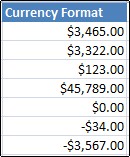
| Valuta | Quando si applica il formato Valuta a un numero, il simbolo di valuta viene visualizzato accanto alla prima cifra presente nella cella. È possibile specificare il numero di posizioni decimali da utilizzare, l'eventuale separatore delle migliaia e la modalità di visualizzazione dei numeri negativi. Suggerimento: Per applicare rapidamente il formato valuta, selezionare la cella o l'intervallo di celle da formattare e quindi premere CTRL+MAIUSC+$. |
|
| Formato | Descrizione | Esempio |
|---|---|---|
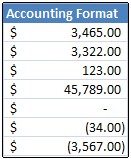
| Contabilità | Come il formato Valuta, anche il formato Contabilità viene usato per i valori monetari. Tuttavia, questo formato allinea i simboli di valuta e le virgole decimali dei numeri in una colonna. Con questo formato, inoltre, gli zero sono visualizzati come trattini e i numeri negativi tra parentesi. Come per il formato Valuta è possibile specificare il numero di posizioni decimali da usare e l'eventuale separatore delle migliaia. È possibile modificare la visualizzazione predefinita dei numeri negativi solo creando un formato numero personalizzato. Suggerimento: Per applicare rapidamente il formato Contabilità, selezionare la cella o l'intervallo di celle da formattare. Nel gruppo Numero della scheda Home selezionare Formato numero contabile . Se si desidera visualizzare un simbolo di valuta diverso da quello predefinito, selezionare la freccia accanto al pulsante Formato numero contabile e quindi selezionare un altro simbolo di valuta. |
|
Inizio pagina
Creare un modello di cartella di lavoro con impostazioni di formattazione valuta specifiche
Se si usa spesso la formattazione valuta nelle cartelle di lavoro, è possibile risparmiare tempo creando una cartella di lavoro che includa impostazioni di formattazione valuta specifiche e quindi salvando tale cartella di lavoro come modello. In seguito tale modello potrà essere utilizzato per creare altre cartelle di lavoro.
Creare una cartella di lavoro.
Selezionare il foglio o i fogli di lavoro per i quali si vuole modificare la formattazione numero predefinita.
Come selezionare i fogli di lavoroPer selezionare eseguire questa operazione Un singolo foglio Selezionare la scheda del foglio.

Se la scheda desiderata non è visualizzata, selezionare i pulsanti di scorrimento della scheda per visualizzare la scheda e quindi selezionare la scheda.

Due o più fogli adiacenti Selezionare la scheda per il primo foglio. Tenere quindi premuto MAIUSC mentre si seleziona la scheda per l'ultimo foglio che si vuole selezionare. Due o più fogli non adiacenti Selezionare la scheda per il primo foglio. Tenere quindi premuto CTRL mentre si selezionano le schede degli altri fogli che si desidera selezionare. Tutti i fogli in una cartella di lavoro Fare clic con il pulsante destro del mouse su una scheda del foglio e quindi scegliere Seleziona tutti i fogli dal menu di scelta rapida. Suggerimento
Quando sono selezionati più fogli di lavoro, nella barra del titolo nella parte superiore del foglio di lavoro viene visualizzata la dicitura [Gruppo]. Per annullare una selezione di più fogli di lavoro in una cartella di lavoro, fare clic su un foglio di lavoro non selezionato. Se non sono visibili fogli non selezionati, fare clic con il pulsante destro del mouse sulla scheda di un foglio selezionato e scegliere Separa fogli.
Selezionare le celle o le colonne specifiche da formattare e quindi applicare la formattazione valuta.
Apportare tutte le altre personalizzazioni desiderate alla cartella di lavoro e quindi eseguire le operazioni seguenti per salvarla come modello:
Salvare la cartella di lavoro come modello
Se si salva una cartella di lavoro in un modello per la prima volta, iniziare impostando il percorso predefinito dei modelli personali:
- Selezionare File e quindi Opzioni.
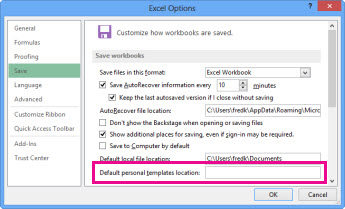
- Selezionare Salva e quindi, in Salva cartelle di lavoro, immettere il percorso del percorso dei modelli personali nella casella Percorso predefinito modelli personali .
In genere questo percorso è C:\Utenti\Documenti pubblici\Modelli personali.
- Selezionare OK.
Una volta impostata questa opzione, tutti i modelli personalizzati salvati nella cartella Modelli personali vengono visualizzati automaticamente in Personale nella pagina Nuovo (File>nuovo).
Selezionare File e quindi Esporta.
In Esporta selezionare Cambia tipo di file.
Nella casella Tipi di file delle cartelle di lavoro fare doppio clic su Modello.
Nella casella Nome file digitare il nome da usare per il modello.
Selezionare Salva e quindi chiudere il modello.
Creare una cartella di lavoro basata sul modello
- Selezionare File e quindi fare clic su Nuovo.
- Seleziona Personale.

- Fare doppio clic sul modello appena creato.
Verrà creata una nuova cartella di lavoro in base al modello.
Inizio pagina