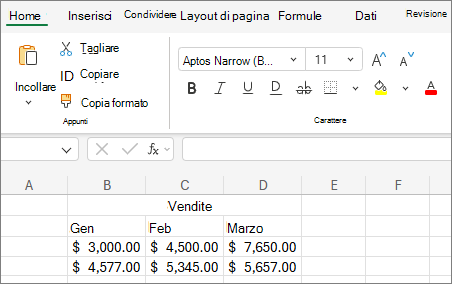
La formattazione di testo o numeri può renderli più visibili, soprattutto quando si ha un foglio di lavoro di grandi dimensioni. La modifica dei formati predefiniti include la modifica del colore del carattere, dello stile, delle dimensioni, dell'allineamento del testo in una cella o l'applicazione di effetti di formattazione. Questo articolo illustra come applicare formati diversi e anche annullarli.
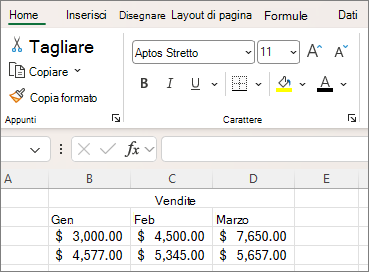
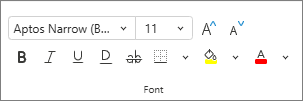
Se si vuole che il testo o i numeri in una cella vengano visualizzati in grassetto, corsivo o con una sottolineatura singola o doppia, selezionare la cella. Nella scheda Home selezionare il formato desiderato:
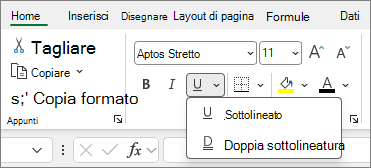
Modificare lo stile, le dimensioni, il colore del carattere o applicare effetti
Seleziona Home e:
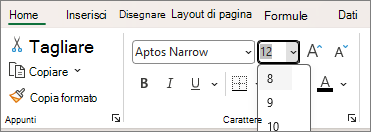
Per uno stile di carattere diverso, fare clic sulla freccia accanto al tipo di carattere predefinito Aptos Stretto e selezionare lo stile desiderato.
Per aumentare o ridurre la dimensione del carattere, fare clic sulla freccia accanto alla dimensione predefinita 11 e selezionare un'altra dimensione del testo.
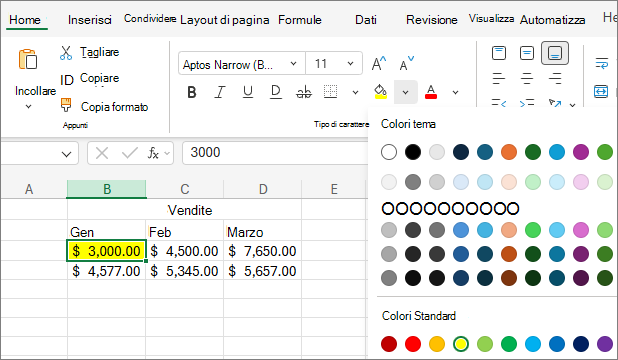
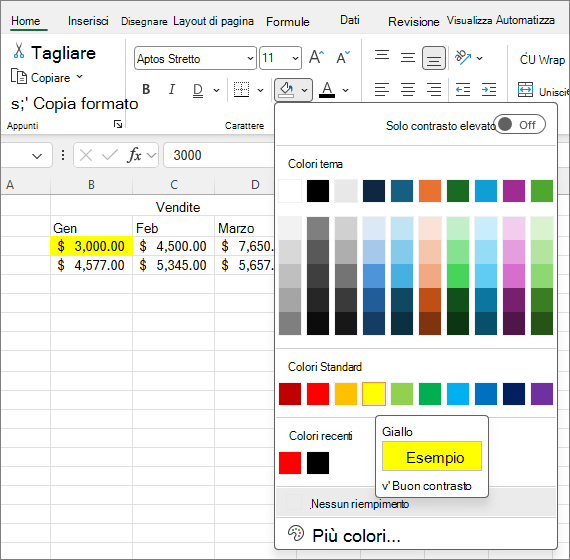
Per modificare il colore del carattere, selezionare Colore carattere e selezionare un colore.
Per aggiungere un colore di sfondo, selezionare Colore riempimento e selezionare un colore.
Per applicare la formattazione barrata, apice o pedice, fate clic sul pulsante di visualizzazione
 della finestra di dialogo e selezionate un'opzione in Effetti.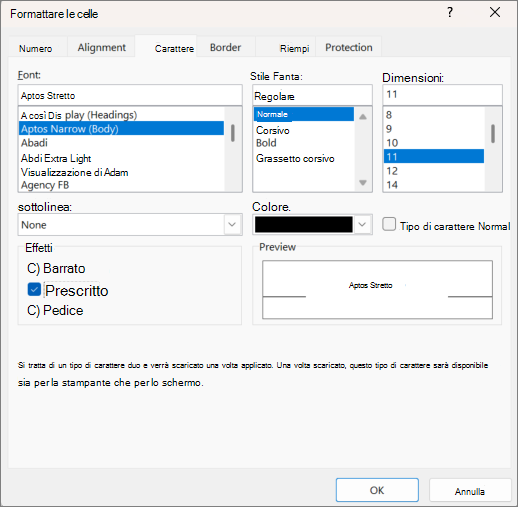
Modificare l'allineamento del testo
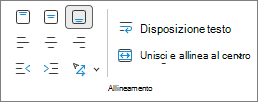
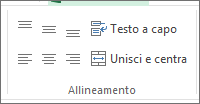
È possibile posizionare il testo all'interno di una cella in modo che sia centrato, allineato a sinistra o allineato a destra. Se la riga di testo è lunga, applicare Testo a capo in modo che tutto il testo sia visibile.
Selezionare il testo da allineare. Nella scheda Home scegliere l'opzione di allineamento desiderata.
Cancellare la formattazione
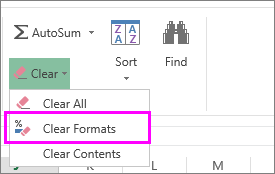
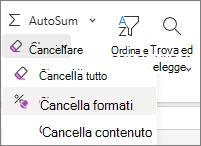
Se si cambia idea dopo l'applicazione di una formattazione, selezionare il testo per annullare l'operazione. Nel gruppo Modifica della scheda Home selezionare Cancella>formati.