

Esistono diversi modi per applicare l'apice e il pedici al testo o ai numeri nel foglio di lavoro.
Formattare i valori di testo come apice o pedice
Questa operazione è particolarmente utile quando si desidera presentare i dati in un formato visivamente accattivante. Per formattare valori numerici o formule per un'espressione matematica, chimica o di altro tipo tecnica, usare i simboli e i modelli di equazione.
Selezionare i caratteri in una cella o nell'intervallo di celle da formattare.
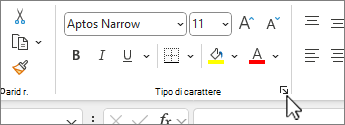
Nel gruppo Carattere della scheda Home selezionare
 Pulsante di visualizzazione della finestra di dialogo Impostazioni carattere.
OPPURE
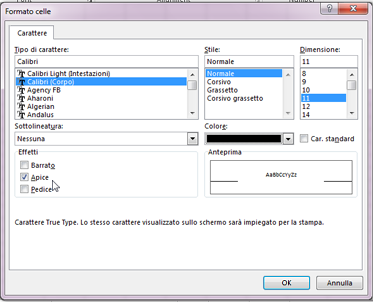
Premere CTRL+1.In Effetti, selezionare la casella Apice o Pedice e fare clic su OK.
Suggerimento
Excel non offre scelte rapide da tastiera per questi comandi, ma è possibile spostarsi nei menu e nelle finestre di dialogo semplicemente con la tastiera. Usa ALT+HFNE per l'apice e ALT+HFNB per il pedice.
Aggiungere apice e pedice alla barra di accesso rapido
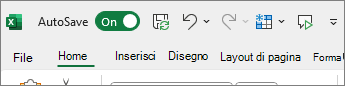
Se si ha un abbonamento a Office o si ha Office 2019, è possibile aggiungere scelte rapide da tastiera ai comandi Apice e Pedice alla barra di accesso rapido. Questo li tieni a portata di mano per usarli in qualsiasi momento. Ulteriori informazioni sulla personalizzazione della barra di accesso rapido
Applicare l'apice o il pedice a un valore numerico
Quando si vuole presentare una formula o un'equazione per i valori numerici:
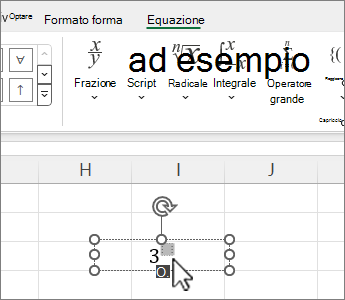
Nella scheda Inserisci selezionare Simbolo, Equazione e Inserisci nuova equazione.
Nella scheda Equazione , selezionare Script e scegliere il formato desiderato.
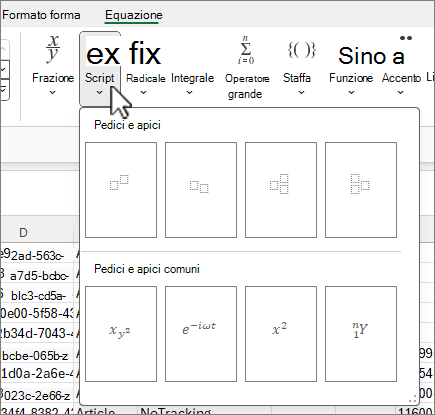
Selezionare i quadrati e digitare i valori.
Suggerimento
La casella dell'equazione non è ancorata a una cella e può essere spostata, ridimensionata o ruotata usando i punti di manipolazione.
Vedere anche le opzioni di formattazione per le equazioni e le formule con gli strumenti equazione.