
Se si vuole che le intestazioni di riga e colonna siano sempre visibili mentre si scorre il foglio di lavoro, è possibile bloccare la riga superiore e/o la prima colonna. Toccare Visualizza>blocca riquadri e quindi toccare l'opzione desiderata.
Bloccare più righe o colonne
Selezionare la riga sotto l'ultima da bloccare.
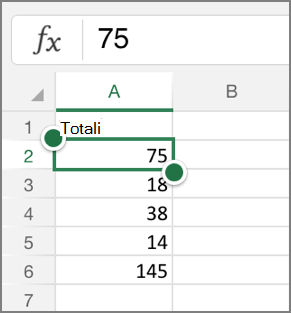
Per selezionare l'opzione:
- Su iPad: tocca Visualizza>Blocca riquadri Blocca>riquadri. Per bloccare più colonne (a partire dalla colonna A), selezionare la colonna a destra dell'ultima colonna che si desidera bloccare, quindi toccare Visualizza blocca>riquadri Blocca>riquadri.
- Su iPhone: tocca il pulsante con i puntini di sospensione ... per visualizzare la barra multifunzione, tocca Vista Home>, quindi scorri verso il basso e tocca Blocca riquadri.
Sbloccare i riquadri
Per sbloccare i riquadri, toccare Visualizza>blocca riquadri e quindi deselezionare tutte le opzioni selezionate.
Inizio pagina