

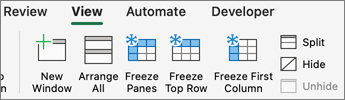
Per visualizzare la riga superiore o la colonna sinistra in modo che rimanga ferma durante lo scorrimento, bloccare le righe o le colonne. A questo scopo, usare il  Blocca pulsanti nella scheda Visualizza. Se il è disattivato, selezionare Normale nella scheda Visualizza.
Bloccare la riga superiore
Nella scheda Visualizza selezionare il  Blocca riga superiore.
Si noterà che il bordo sotto la riga 1 è leggermente più scuro degli altri bordi, a indicare proprio che la riga al di sopra è bloccata.
Bloccare la prima colonna
Nella scheda Visualizza selezionare il  Blocca prima colonna.
Si noterà ora che la riga a destra della colonna A è leggermente più scura delle altre, a indicare che la colonna alla sinistra è bloccata.
Bloccare la riga superiore e la prima colonna
Per bloccare contemporaneamente la riga superiore e la prima colonna, selezionare la cella B2. Quindi, nella scheda Visualizza selezionare il Blocca i riquadri.
Bloccare il numero di righe o di colonne desiderato
Si desidera bloccare più righe e/o colonne? È possibile bloccarne il numero desiderato, purché si inizi sempre con la prima riga e la prima colonna.
Per bloccare più righe o colonne:
- Selezionare la riga sotto l'ultima riga o a destra dell'ultima colonna da bloccare.
- Nella scheda Visualizza selezionare Blocca riquadri.
Per bloccare un blocco di celle a partire dalla prima riga o dalla prima colonna, ad esempio le prime quattro righe e le tre colonne più a sinistra:
- Selezionare una cella, ad esempio D5.
- Nella scheda Visualizza selezionare Blocca riquadri.
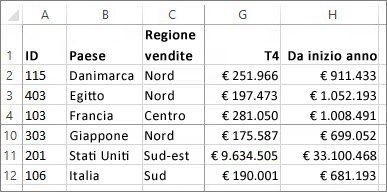
Ogni volta che si bloccano righe e colonne, il bordo sotto l'ultima riga bloccata e a destra dell'ultima colonna bloccata risulta leggermente più scuro, in questo caso sotto la riga 4 e a destra della colonna C.
Sbloccare righe e colonne
Per sbloccare una riga, una colonna o entrambe, Nella scheda Visualizza scegliere Sblocca riquadri.