
Puoi analizzare rapidamente i dati e ottenere risposte dirette e di alta qualità alle tue domande con Copilot in Excel. Non è necessario scrivere formule, essere un analista o capire Python per sfruttare la sua potenza.
Copilot usa l'analisi basata su Python per interpretare la domanda, identificare i dati rilevanti nella cartella di lavoro e calcolare una risposta. Funziona con tabelle singole o intervalli simili a tabelle o più intervalli di questo tipo nella cartella di lavoro. I dati non strutturati non sono supportati. Indipendentemente dal fatto che si stiano esplorando le tendenze, identificando i valori anomali o confrontando le prestazioni, Copilot fornisce informazioni dettagliate in modo rapido e chiaro.
Questa esperienza è progettata per tutti, dai principianti di Excel agli analisti esperti, e consente di comprendere i dati con meno impegno e più attendibilità.
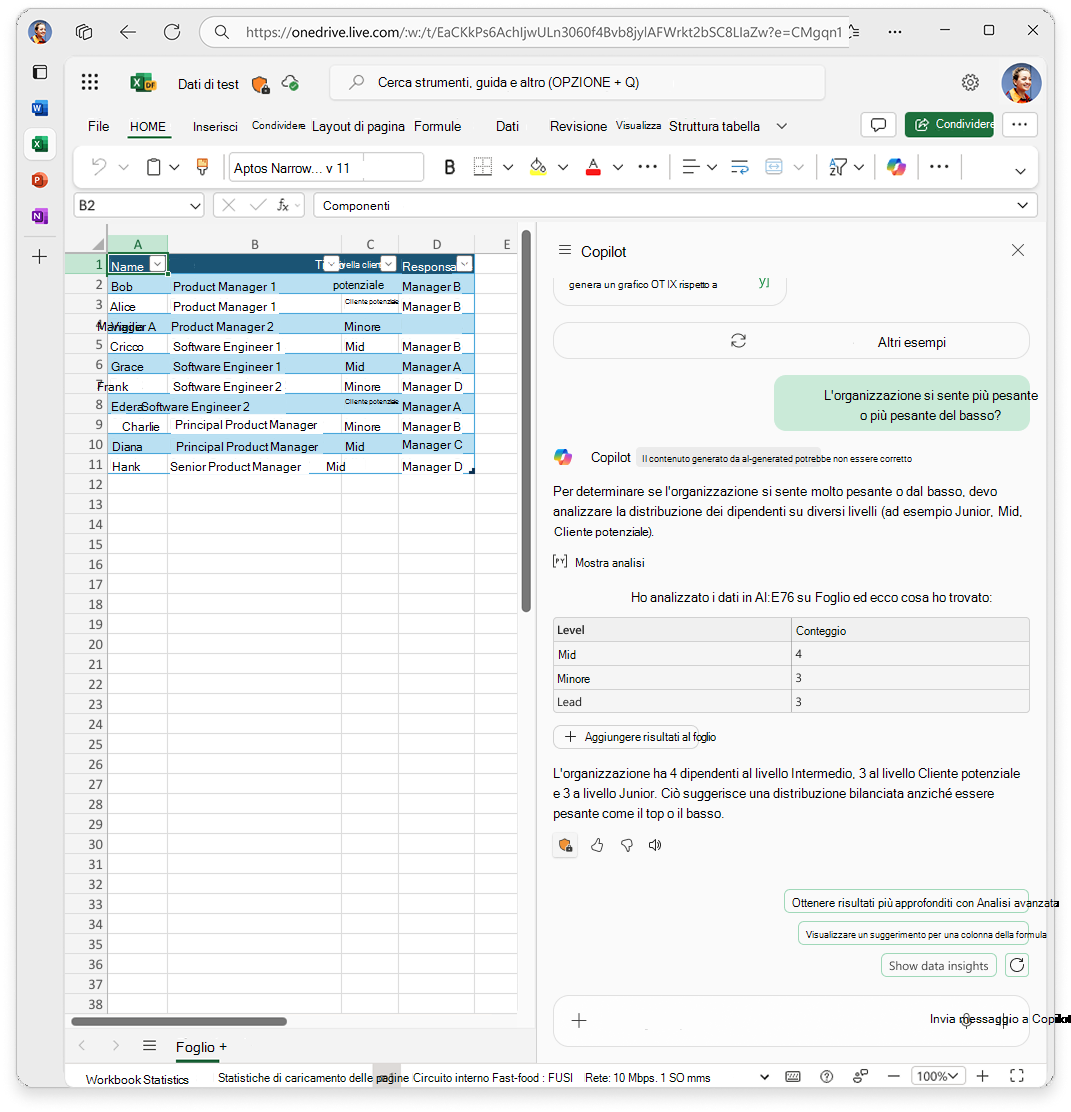
Cosa puoi chiedere?
Copilot supporta un'ampia gamma di scenari di dati. Ecco alcuni esempi utili per iniziare:
| Categoria | Prompt di esempio |
|---|---|
| Domande e risposte | "Quanti clienti hanno fatture di importo superiore a $ 500?" |
| Visualizzazioni | "Genera una nuvola di parole dal feedback". |
| Statistiche di riepilogo & analisi | "Quali sono la media e la mediana delle entrate per regione?" |
| Identificazione delle informazioni dettagliate | "Cosa c'è di interessante in questi dati?" |
| Analisi esplorativa | "Confronta le tendenze di vendita dei prodotti tra le varie regioni". |
| Analisi di simulazione | "Cosa succede ai pagamenti del mio prestito se i tassi di interesse aumentano del 2%?" |
| Apprendimento automatico | "Usa il clustering per segmentare i clienti in base alla spesa". |
| Estrazione dei dati | "Elenca tutti i titoli di lavoro univoci nel set di dati". |
Nota
Copilot non modifica la cartella di lavoro. A volte può restituire una tabella statica o una visualizzazione immagine che è possibile inserire nel foglio, ma non sono aggiornabili. Per attività come l'ordinamento, il filtro o l'inserimento di formule, usa altre funzionalità di Copilot.
Prova
Apri Copilot selezionando l'icona Copilot in Excel per aprire il riquadro della chat.
Digita la tua domanda in linguaggio naturale, ad esempio "Qual è il flusso di entrate in più rapida crescita?"
Rivedi la risposta:
- Vedrai una risposta diretta, spesso con un riepilogo e un blocco di codice facoltativo.
- Puoi espandere il codice per vedere come è stata generata la risposta. Il codice include commenti utili per comprendere le operazioni eseguite da Copilot. È anche possibile chiedere a Copilot di generare un riepilogo del codice usando funzionalità LLM (Large Language Model) per verificarne la logica.
- Se applicabile, è possibile inserire tabelle o grafici statici nel foglio.
Continua la conversazione ponendo domande di completamento come "Perché quel flusso sta crescendo?" oppure "Puoi mostrare un grafico?"
Suggerimenti per risultati ottimali
Inizia con una domanda specifica per aiutare Copilot a capire esattamente cosa stai chiedendo.
- Prova: "Confronta le vendite del Q1 e T2" invece di "Parlami delle vendite".
Continua la conversazione con i follow-up per perfezionare o espandere la risposta. Copilot ricorda il contesto della domanda precedente, quindi puoi continuare a chiedere finché non ottieni ciò che ti serve.
Chiedi informazioni dettagliate per esplorare i dati in modo più approfondito e scoprire tendenze o modelli che potresti non aver notato. È possibile chiedere informazioni su tendenze, confronti, anomalie, proiezioni o riepiloghi.
- Prova: "Cosa c'è di interessante in questi dati?"
Vuoi un'analisi avanzata?
Dopo aver ricevuto una risposta diretta da Copilot, seleziona la pillola dei suggerimenti di follow-up:
"Ottieni risultati più profondi utilizzando la modalità di analisi avanzata"
Si apre un nuovo foglio ed esegue il codice Python per un'analisi più approfondita e personalizzabile. È ideale per gli utenti che desiderano:
- Esplorare scenari più complessi
- Modificare e inserire il codice Python sottostante come cella Python aggiornabile
Nota
Puoi anche attivare la modalità di analisi avanzata chiedendo direttamente a Copilot:
"Attiva la modalità di analisi avanzata"
Per uscire, seleziona Interrompi analisi avanzata per tornare alla modalità Copilot standard.