

La funzionalità Mostra modifiche visualizza le modifiche recenti apportate alla cartella di lavoro. Usarlo per tenere traccia delle modifiche a celle, intervalli, fogli di lavoro specifici o all'intera cartella di lavoro. Questo articolo contiene le risposte alle domande frequenti sull'utilizzo di Mostra modifiche.
Suggerimento
Per esplorare le modifiche alle cartelle di lavoro con Copilot in Excel, vedere Esaminare la cronologia delle modifiche della cartella di lavoro con Copilot in Excel.
Importante
Per assicurarsi che tutte le modifiche vengano salvate e registrate, chiunque modifichi la cartella di lavoro dovrebbe usare un'app Excel che supporta la creazione condivisa. Per altre informazioni, vedere Dove è possibile usare Mostra modifiche?.
Dove è possibile usare Mostra modifiche
Mostra modifiche è disponibile nelle app desktop Excel ed in Excel per il Web. Le modifiche apportate in un'app Excel che supporta la creazione condivisa vengono visualizzate nel riquadro Modifiche . Le app supportate includono:
- Excel per il Web
- L'ultima versione di Excel per Microsoft 365
- App Excel per dispositivi mobili
Attenzione
Le modifiche apportate in una copia unica o in una versione precedente di Excel non vengono registrate e cancellano anche il riquadro Modifiche . Per altre informazioni, vedere Perché il riquadro Modifiche è vuoto quando sono state apportate modifiche?.
Perché la modifica non viene visualizzata nel riquadro Modifiche?
Il riquadro Modifiche mostra le modifiche apportate alle formule e ai valori delle celle, tra cui lo spostamento, l'ordinamento, l'inserimento o l'eliminazione di celle o intervalli.
Queste modifiche non sono attualmente visualizzate:
- Modifiche a grafici, forme e altri oggetti
- Operazioni della tabella pivot
- Modifiche alla formattazione
- Nascondere celle o intervalli oppure filtro
La sequenza temporale potrebbe occasionalmente presentare delle lacune se alcune modifiche non sono disponibili.
Per assicurarsi che tutte le modifiche vengano salvate e registrate, chiunque modifichi la cartella di lavoro dovrebbe usare un'app Excel che supporta la creazione condivisa. Per altre informazioni, vedere Dove è possibile usare Mostra modifiche?.
Come visualizzare le modifiche meno recenti
Il riquadro Modifiche mostra solo le modifiche recenti. Per visualizzare le modifiche precedenti, seleziona Informazioni file>>Cronologia versioni e quindi seleziona una versione da visualizzare in anteprima. Per altre informazioni, vedere Visualizzare le versioni precedenti dei file di Office.
Perché il riquadro Modifiche è vuoto quando sono state apportate le modifiche?
Alcune azioni potrebbero cancellare il riquadro Modifiche . Il riquadro potrebbe essere vuoto se qualcuno:
- Ha modificato la cartella di lavoro in una copia unica o in una versione precedente di Excel.
- Usato una funzionalità di Excel che non supporta completamente la creazione condivisa o di cui Mostra modifiche non tiene traccia.
- Caricato il file, salvato una copia o sostituito il file.
Excel tiene traccia delle nuove modifiche apportate in una delle app Excel supportate. Per visualizzare una versione precedente della cartella di lavoro, vedere Come è possibile visualizzare le modifiche meno recenti.
Perché mancano i valori precedenti per alcune modifiche?
Nel riquadro Modifiche a volte non vengono mostrati i valori precedenti per determinate modifiche. Ciò può verificarsi se:
- I valori sono stati modificati tramite codice, ad esempio Visual Basic, Applications Edition (VBA) o un componente aggiuntivo di Office.
- Qualcuno ha modificato la cartella di lavoro in una versione di Excel non aggiornata.
Reimpostare il riquadro Modifiche
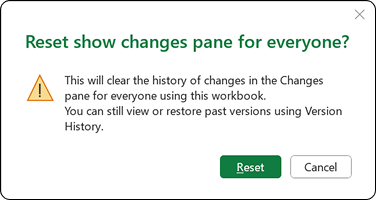
Per cancellare la cronologia nel riquadro Modifiche, aprire la cartella di lavoro in Excel per il Web e quindi selezionareReimposta modifichecon informazioni>file>.

Quando si conferma, Excel cancella la cronologia nel riquadro Modifiche per tutti gli utenti che usano la cartella di lavoro. Non puoi annullare questa azione, ma puoi comunque utilizzare Cronologia versioni per visualizzare o ripristinare le versioni precedenti.
Nota
Questa azione non cancella tutte le tracce delle modifiche passate. I log di revisione, la cronologia delle versioni e altri elementi di verifica potrebbero comunque mostrare le modifiche precedenti alla cartella di lavoro.