
| A partire dal 31 luglio 2025, Microsoft Excel per Microsoft 365 non supporterà più i tipi di dati dell'organizzazione. Questi tipi di dati verranno rimossi dalla raccolta "Tipi di dati" e quelli esistenti non saranno aggiornabili. Questa modifica semplifica l'esperienza dei tipi di dati e promuove l'uso di soluzioni più affidabili e supportate, come la connessione a Power BI e l'uso di componenti aggiuntivi di Excel personalizzati. |
|---|
Per convertire in un tipo di dati dell'organizzazione, Excel cerca una corrispondenza tra i valori della cella e i dati di Power BI nel tipo di dati selezionato dalla raccolta o dal riquadro. In caso di corrispondenza, nella cella compare un'icona del tipo di dati per indicare che la conversione è avvenuta correttamente. Se invece viene visualizzata  e viene visualizzato il riquadro Selezione dati, Excel richiede l'intervento dell'utente per scegliere il tipo di dati appropriato.
Suggerimento
In Excel per il Web è possibile selezionare Usa  Tipo di dati o la scheda
  Scheda Guida sul lato destro per spostarsi tra i riquadri.
Prova
Nel riquadro Selezione dati esaminare i risultati e selezionare quello corrispondente.
Non è possibile visualizzare il risultato necessario? Provare queste procedure:
- Verificare che il testo sia scritto in modo corretto.
- Assicurarsi che ogni cella contenga un termine univoco.
- Modificare il termine nella barra di ricerca, o selezionare Cambia per visualizzare tutti i tipi di dati e selezionarne uno diverso.
Suggerimento
Se ancora non si è trovato ciò che si sta cercando, è possibile che il tipo di dati non sia ancora disponibile. Vedere Accedere alle tabelle in primo piano di Power BI in Excel o Impostare tabelle in primo piano in Power BI Desktop. Per assistenza, potrebbe essere necessario rivolgersi all'amministratore IT o al proprietario del set di dati di Power BI.
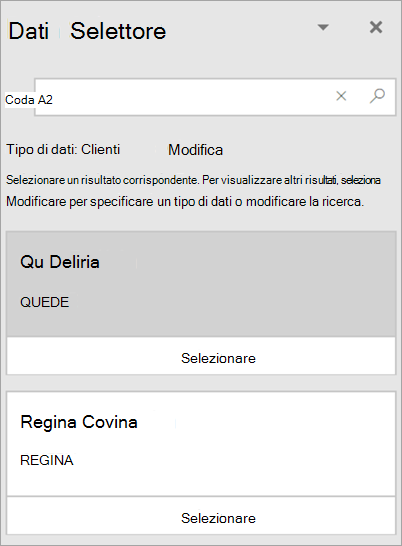
Dopo aver selezionato il risultato necessario, Selezione dati passerà al successivo risultato da identificare.
Quando tutti i valori delle celle saranno collegati a un tipo di dati, Selezione dati si chiuderà e sarà possibile visualizzare le schede e inserire dati.
Altre informazioni
Accedere alle tabelle in primo piano di Power BI in Excel
Impostare tabelle in primo piano in Power BI Desktop