

Per eseguire rapidamente attività su più fogli di lavoro nello stesso momento, è possibile raggrupparli. Se si raggruppa una serie di fogli di lavoro, le modifiche apportate in un foglio di lavoro vengono eseguite in tutti gli altri fogli di lavoro del gruppo, esattamente nella stessa posizione. Se, ad esempio, si vogliono creare tabelle o calcoli standard in un numero elevato di fogli di lavoro, il raggruppamento consente di risparmiare molto tempo. L'operazione offre risultati ottimali quando i fogli di lavoro hanno strutture di dati identiche.
In questo articolo
- Raggruppare fogli di lavoro selezionati
- Separare fogli di lavoro selezionati
- Raggruppare tutti i fogli di lavoro
- Separare tutti i fogli di lavoro
Raggruppare fogli di lavoro selezionati
Nell'esempio seguente, una cartella di lavoro contiene più fogli di lavoro per città diverse. Tutti i fogli di lavoro hanno strutture identiche, che mostrano le vendite di bevande a base di caffè.
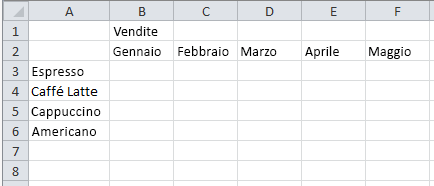 Per eseguire le stesse attività per un particolare set di fogli di lavoro, attenersi alla seguente procedura:
Tenere premuto CTRL e selezionare le schede del foglio di lavoro da raggruppare.

Suggerimento
Per raggruppare fogli di lavoro consecutivi, selezionare la prima scheda del foglio di lavoro nell'intervallo, tenere premuto MAIUSC e quindi selezionare l'ultima scheda dell'intervallo.
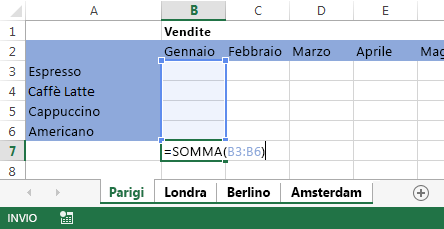
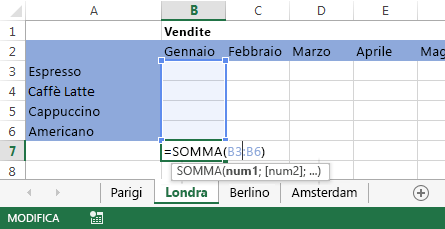
Supponiamo ora di voler aggiungere la stessa formula alla cella B7 nei fogli di lavoro "Parigi" e "Londra". Se i fogli di lavoro sono raggruppati, qualunque modifica apportata in uno dei due fogli verrà eseguita in entrambi. Ad esempio, una modifica della formula al foglio di lavoro "Parigi" viene apportata automaticamente al foglio di lavoro "Londra":
Nota
Quando si raggruppano fogli di lavoro, il nome della cartella di lavoro cambia in Gruppo.
Separare fogli di lavoro selezionati
Se non si desidera applicare attività specifiche a un particolare set di fogli di lavoro, separare i fogli di lavoro selezionati.
- Tenere premuto CTRL e selezionare le schede del foglio di lavoro da separare.
Raggruppare tutti i fogli di lavoro
È possibile raggruppare facilmente tutti i fogli di lavoro in una cartella di lavoro.
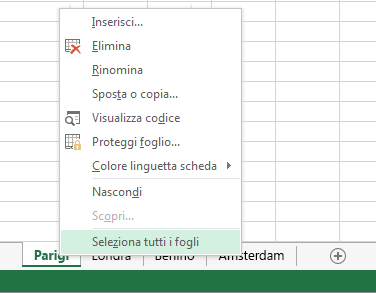
Fare clic con il pulsante destro del mouse su una qualsiasi scheda del foglio di lavoro.
Fare clic su Seleziona tutti i fogli.

Nota
Quando si raggruppano tutti i fogli di lavoro, sfogliandoli verranno separati. Se non si selezionano tutti i fogli di lavoro, è possibile esplorare i fogli di lavoro raggruppati senza separarli.
Separare tutti i fogli di lavoro
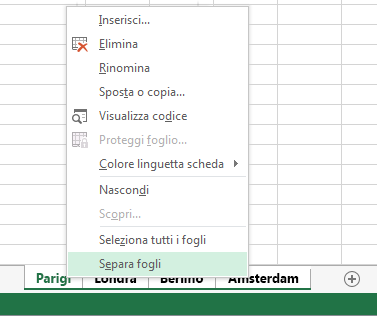
Dopo aver apportato tutte le modifiche, è possibile separare i fogli di lavoro.
Fare clic con il pulsante destro del mouse sulla scheda di un qualsiasi foglio di lavoro nel gruppo.
Seleziona Separa fogli.
Suggerimento
Per separare tutti i fogli di lavoro, è anche possibile selezionare qualsiasi scheda del foglio di lavoro all'esterno del gruppo.
Vedere anche
Immettere manualmente i dati nelle celle del foglio di lavoro