
In aggiunta agli strumenti di disegno generali, stiamo introducendo in ogni app strumenti intelligenti ottimizzati per le esperienze di base.
Ora, l'Action Pen in Excel ti consentirà di scrivere direttamente nelle celle per annotare dati con l'input penna, che verranno convertiti in dati di Excel.
Conversione automatica dei dati scritti a mano
Sulla barra multifunzione selezionare Disegno e quindi nel gruppo Strumenti disegno selezionare Penna azione.
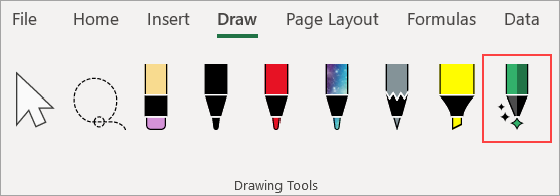
Inizia a scrivere nelle celle; La grafia viene automaticamente convertita in testo.
Modifica con movimenti naturali
Usare i seguenti movimenti naturali per modificare il documento.
Cancellare una cella
Disegnare un testo barrato o scarabocchiare sulla cella per eliminarne il contenuto.

Elimina ampie aree di celle tracciando una linea diagonale o scarabocchiando su di esse.

Eseguire un cerchio per selezionare una cella
Disegnare un cerchio intorno alle celle da selezionare.

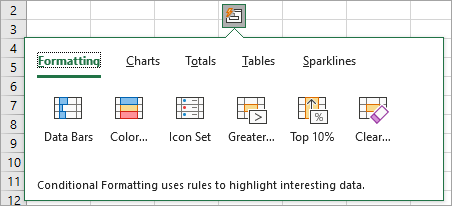
Dopo aver selezionato la cella, è possibile applicarvi la formattazione di base, ad esempio colore del carattere, grassetto o corsivo. È anche possibile usare lo strumento Analisi rapida per accedere facilmente agli strumenti di Excel come grafici o formule.
Sovrascrivi per sostituire il contenuto della cella
Se una cella contiene già un contenuto, sovrascriverlo per sostituirlo con nuovo contenuto.

Applicare l'evidenziazione
Scegliere un evidenziatore dal gruppo Strumenti disegno e scegliere Ancora alle celle.

Disegnare sulle celle per modificare il riempimento in base al colore dell'evidenziatore. Per rimuovere il riempimento delle celle, disegnare di nuovo attraverso l'area. È possibile passare dall'evidenziatore a mano libera all'evidenziatore snap modificando l'impostazione Ancora alle celle.
Impostazioni della lingua
Il riconoscimento della grafia si basa sulla lingua di creazione di Office. Le impostazioni della lingua sono disponibili in Opzioni > file>, Lingua>, creazione di Office, lingue e strumenti di correzione. Verificare che la lingua di creazione sia impostata su una lingua supportata.
Supporto offline
Il miglior riconoscimento della grafia è offerto tramite il nostro servizio connesso. Tuttavia, questa funzionalità può essere usata anche offline. Si ripiegherà quindi all'uso dell'esperienza di scrittura manuale di Windows.
Per lavorare offline, assicurarsi di aver installato la funzionalità di grafia per la lingua desiderata. Devi solo selezionare la funzione Scrittura a mano; In caso contrario, è possibile impostare inavvertitamente una nuova lingua di visualizzazione.
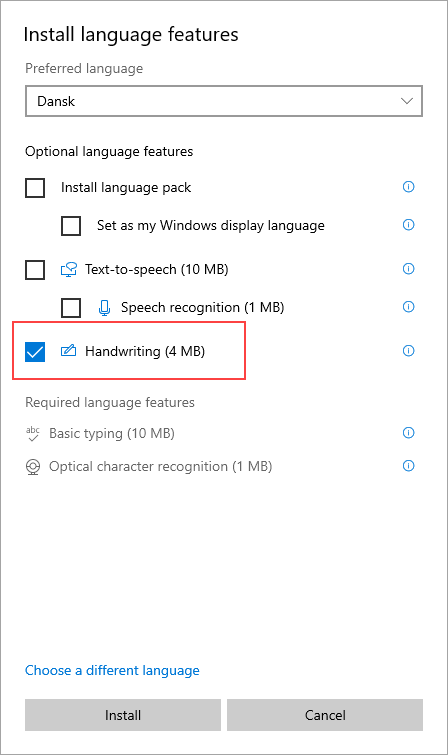
Per informazioni sull'installazione dei Language Pack, vedere Language Pack per Windows.