

Si supponga di avere un foglio di lavoro contenente informazioni riservate, ad esempio gli stipendi dei dipendenti, che non si vuole visualizzare da un collega che si ferma alla scrivania. Oppure si moltiplicano i valori in un intervallo di celle per il valore di un'altra cella che non si vuole sia visibile nel foglio di lavoro. Applicando un formato numerico personalizzato, è possibile nascondere i valori di tali celle nel foglio di lavoro.
Nota
Anche se le celle con valori nascosti appaiono vuote nel foglio di lavoro, i loro valori rimangono visualizzati nella barra della formula, dove è possibile usarli.
Nascondere i valori delle celle
Selezionare la cella o l'intervallo di celle contenente i valori da nascondere. Per altre informazioni, vedere Selezionare il contenuto delle celle in Excel.
Nota
Le celle selezionate vengono visualizzate vuote nel foglio di lavoro, ma nella barra della formula viene visualizzato un valore quando si seleziona una delle celle.
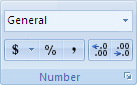
Nella scheda Home , seleziona il pulsante Formato numero
 accanto a Numero.
Nella casella Categoria , selezionare Personalizzato.
Nella casella Tipo selezionare i codici esistenti.
Digitare ;;; (tre punti e virgola).
Selezionare OK.
Suggerimento
Per annullare una selezione di celle, selezionare una cella qualsiasi del foglio di lavoro.
Visualizzare i valori delle celle nascoste
- Selezionare la cella o l'intervallo di celle contenente i valori nascosti. Per altre informazioni, vedere Selezionare il contenuto delle celle in Excel.
- Nella scheda Home , selezionare il pulsante Formato numero accanto a Numero.
- Nella casella Categoria selezionare Generale per applicare il formato numerico predefinito oppure selezionare il formato di data, ora o numero desiderato.
Suggerimento
Per annullare una selezione di celle, selezionare una cella qualsiasi del foglio di lavoro.