

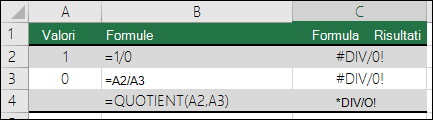
Microsoft Excel mostra il #DIV/0! quando un numero viene diviso per zero (0). Ciò si verifica quando viene immessa una semplice formula come =5/0 o quando una formula fa riferimento a una cella che contiene 0 o a una cella vuota, come illustrato nell'immagine.
Per correggere l'errore, eseguire una delle operazioni seguenti:
- Verificare che il divisore nella funzione o nella formula non sia zero o una cella vuota.
- Modificare il riferimento di cella nella formula in un'altra cella che non contenga zero (0) o un valore vuoto.
- Immettere #N/D nella cella a cui si fa riferimento come divisore nella formula, che modificherà il risultato della formula in #N/D per indicare che il valore del divisore non è disponibile.
Molto spesso non è possibile evitare l'errore #DIV/0! non può essere evitato perché le formule sono in attesa di input da parte dell'utente corrente o di altri utenti. In tal caso, non desideri che il messaggio di errore venga visualizzato, quindi esistono alcuni metodi di gestione degli errori che puoi usare per eliminare l'errore durante l'attesa dell'input.
Calcolare il valore 0 o nullo del denominatore
Il modo più semplice per eliminare l'errore #DIV/0! consiste nell'usare la funzione SE per valutare l'esistenza del denominatore. Se è un valore 0 o nessun valore, mostrare un valore 0 o nessun valore come risultato della formula invece di #DIV/0! in caso contrario, calcolare la formula.
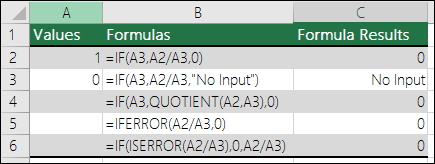
Ad esempio, se la formula che restituisce l'errore è =A2/A3, usare =SE(A3;A2/A3;0) per restituire 0 o =SE(A3;A2/A3;"") per restituire una stringa vuota. Puoi anche visualizzare un messaggio personalizzato come questo: =SE(A3,A2/A3,"Input necessario"). Con la funzione QUOZIENTE dal primo esempio si usa =SE(A3;QUOZIENTE(A2;A3);0). Ciò indica a Excel SE(A3 esiste, restituire il risultato della formula, in caso contrario ignorarlo).
Usare SE.ERRORE per eliminare il #DIV/0! #BUSY!
È anche possibile eliminare questo errore annidando l'operazione di divisione all'interno della funzione SE.ERRORE. Anche in questo caso, usando A2/A3, è possibile usare =SE.ERRORE(A2/A3,0). In questo modo Excel indica se la formula restituisce un errore, restituire 0, altrimenti restituire il risultato della formula.
Nota: entrambi i metodi SE.ERRORE e SE(VAL.ERRORE()) rimuovono la visualizzazione di tutti gli errori, non solo l'errore #DIV/0!. È necessario assicurarsi che la formula funzioni correttamente prima di applicare qualsiasi gestione degli errori, altrimenti si potrebbe non sapere che la formula non funziona come previsto.
Suggerimento
Se in Excel è attivato il controllo degli errori, è possibile selezionare  accanto alla cella contenente l'errore. Selezionare Mostra passaggi del calcolo , se disponibile, e scegliere la risoluzione adatta ai dati in uso.
Servono altre informazioni?
È sempre possibile rivolgersi a un esperto della Tech Community di Excel o ottenere supporto nelle Community.
Vedere anche
Panoramica delle formule in Excel
Come evitare errori nelle formule
Rilevare gli errori nelle formule