

L'errore #REF! viene visualizzato quando una formula fa riferimento a una cella non valida. L'errore si verifica spesso quando le celle a cui fanno riferimento le formule vengono eliminate o sovrascritte con Incolla.
#RIF! causato dall'eliminazione di una colonna
L'esempio seguente usa la formula =SOMMA(B2,C2,D2) nella colonna E.
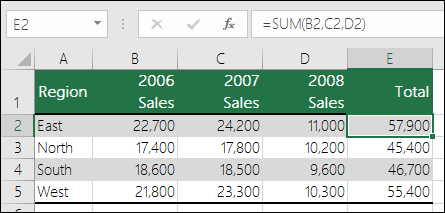 Se si eliminasse la colonna B, C o D, verrebbe #REF! . In questo caso viene eliminata la colonna C (Vendite 2007) e la formula diventa =SOMMA(B2,#RIF!,C2). Quando si usano riferimenti di cella espliciti simili al seguente, in cui si fa riferimento alle singole celle separate da un punto e virgola, e si elimina una riga o una colonna a cui si fa riferimento, Excel non riesce a risolvere la formula e restituisce l'errore #REF. . Questo è il motivo principale per cui non si consiglia di usare i riferimenti di cella espliciti nelle funzioni.
 Soluzione
- Se elimini accidentalmente righe o colonne, puoi selezionarle immediatamente facendo clic sul pulsante Annulla nella barra di accesso rapido o premendo CTRL+Z per ripristinarle.
- Modificare la formula in modo che usi il riferimento a un intervallo invece che a singole celle, ad esempio =SOMMA(B2:D2). Ora è possibile eliminare qualsiasi colonna all'interno dell'intervallo della somma ed Excel modifica automaticamente la formula. È anche possibile usare =SOMMA(B2:B5) per sommare le righe.
Esempio: CERCA.VERT con riferimenti a un intervallo non corretti
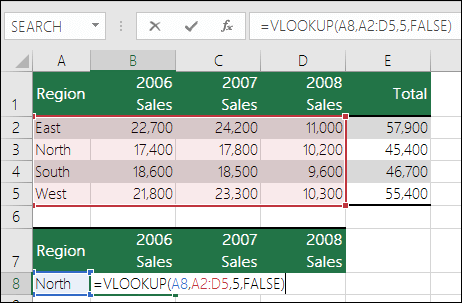
Nell'esempio seguente =CERCA.VERT(A8,A2:D5,5,FALSO) restituisce un errore #RIF! perché cerca un valore da restituire per la colonna 5, ma l'intervallo di riferimento è A:D, che contiene solo 4 colonne.
 Soluzione
Ingrandisci l'intervallo o riduci il valore di ricerca delle colonne in modo che corrisponda all'intervallo di riferimento. =CERCA.VERT(A8,A2:E5,5,FALSO) e = CERCA.VERT(A8,A2:D5,4,FALSO) rappresentano due intervalli di riferimento validi.
INDICE con riferimento di riga o di colonna non corretto
In questo esempio la formula =INDICE(B2:E5,5,5) restituisce un errore #RIF! perché l'intervallo INDICE è di 4 righe per 4 colonne, mentre la formula chiede di restituire il contenuto della quinta riga e della quinta colonna.
 Soluzione
Modificare i riferimenti di riga o colonna in modo che siano compresi nell'intervallo di ricerca INDICE. =INDICE(B2:E5,4,4) restituisce un risultato valido.
Riferimento a una cartella di lavoro chiusa con INDIRETTO
Nell'esempio seguente, una funzione INDIRETTO prova a fare riferimento a una cartella di lavoro chiusa, causando un #REF! .
 Soluzione
Aprire la cartella di lavoro a cui si fa riferimento. Si verifica lo stesso errore se si fa riferimento a una cartella di lavoro chiusa con una funzione di matrice dinamica.
Riferimenti strutturati non supportati
I riferimenti strutturati ai nomi di tabelle e colonne nelle cartelle di lavoro collegate non sono supportati.
Riferimenti calcolati non supportati
I riferimenti calcolati alle cartelle di lavoro collegate non sono supportati.
Errore di riferimento cella non valido
Lo spostamento o l'eliminazione di celle ha causato un riferimento cella non valido o la funzione restituisce un errore di riferimento.
Problemi OLE
Se si è usato un collegamento OLE (Object Linking and Embedding, collegamento ed incorporamento di oggetti) che restituisce un errore #RIF!, avviare il programma a cui il collegamento fa riferimento.
Nota: OLE è una tecnologia che consente di condividere informazioni tra i programmi.
Problemi DDE
Se è stato usato un argomento DDE (Dynamic Data Exchange) che restituisce un errore #RIF!, verificare prima di tutto di fare riferimento all'argomento corretto. Se si riceve ancora un errore #RIF!, controllare le impostazioni del Centro protezione per il contenuto esterno, come descritto in Bloccare o sbloccare il contenuto esterno nei documenti di Microsoft 365.
Nota:Dynamic Data Exchange (DDE) è un protocollo consolidato per lo scambio di dati tra programmi basati su Microsoft Windows.
Servono altre informazioni?
È sempre possibile rivolgersi a un esperto della Tech Community di Excel o ottenere supporto nelle Community.
Vedere anche
Panoramica delle formule in Excel
Come evitare errori nelle formule
Rilevare gli errori nelle formule