
Lo scenario più comune in cui si verifica l'errore #VALORE! in ORARIO.VALORE è quando l'argomento ora contiene un valore diverso da una stringa di testo.
L'argomento ora deve essere un valore testo valido, non un valore num o ora. Ad esempio, 22-giugno-2000 6:45 o 22-giugno-00 sono valori validi, mentre i seguenti non lo sono:
- Giugno-22-2000 6:45
- Sei e quarantacinque
- 6:45 AM
- 645
Nota
Le informazioni relative alla data in ora vengono ignorate.
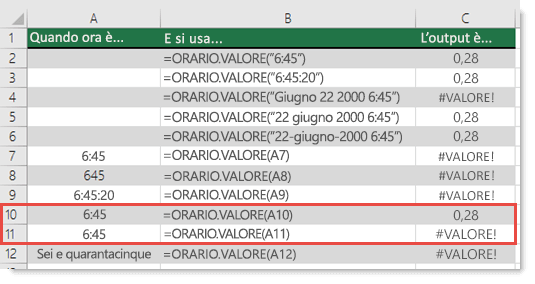
Soluzione: devi modificare il valore corretto. Fare clic con il pulsante destro del mouse sulla cella e scegliere Formato e assicurarsi che la cella segua il formato Testo . Se il valore è testo, assicurarsi che sia valido, ovvero inizia con il giorno del mese, quindi un trattino, quindi il nome del mese, un altro trattino, quindi l'anno a due o quattro cifre e facoltativamente l'ora del giorno.
Guardando questo esempio, potresti chiederti perché C10 funziona, ma C11 no. Questo perché C10 è formattato come testo, mentre C11 come ora.
Servono altre informazioni?
È sempre possibile rivolgersi a un esperto della Tech Community di Excel o ottenere supporto nelle Community.
Vedere anche
Correggere un errore #VALORE! errore
Panoramica delle formule in Excel
Come evitare errori nelle formule
Usare il controllo degli errori per trovare gli errori nelle formule