

Se si usa CERCA.VERT, potrebbe verificarsi l'errore #VALUE! . Questo articolo elenca i problemi comuni che causano questo errore e le possibili soluzioni.
Problema: l'argomento lookup_value è costituito da più di 255 caratteri
Soluzione: Accorciare il valore oppure usare una combinazione delle funzioni INDICE e CONFRONTA come soluzione alternativa.
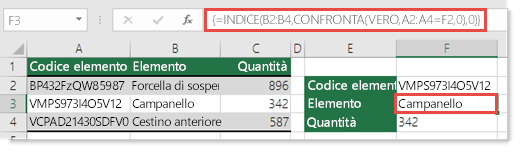
Questa è una formula di matrice. Quindi premere INVIO (solo se si ha Microsoft 365) o CTRL+MAIUSC+INVIO.
Nota
Se si ha una versione corrente di Microsoft 365, immettere la formula nella cella di output e quindi premere INVIO per confermare la formula come formula di matrice dinamica. In caso contrario, immettere la formula come formula di matrice legacy selezionando prima la cella di output, immettendo la formula nella cella di output e quindi premendo CTRL+MAIUSC+INVIO per confermarla. Excel inserisce automaticamente parentesi graffe all'inizio e alla fine della formula. Per altre informazioni sulle formule di matrice, vedere Linee guida ed esempi di formule di matrice.
Problema: L'argomento indice contiene testo o è minore di 0.
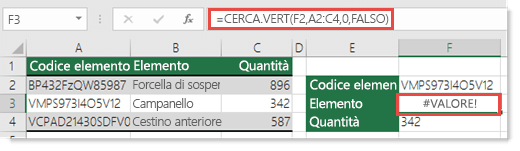
L'indice di colonna è il numero di colonne a destra della colonna di ricerca che si vuole che venga restituito se viene trovata una corrispondenza.
Questo errore può verificarsi a causa di un errore di digitazione nell'argomento col_index_num o se è stato specificato accidentalmente un numero minore di 1 come valore di indice. Un'altra funzione di Excel annidata nella funzione CERCA.VERT potrebbe restituire un numero come "0" come argomento col_index_num .
Il valore minimo per l'argomento col_index_num è 1, dove 1 è la colonna di ricerca, 2 è la prima colonna a destra della colonna di ricerca e così via. Se si esegue la ricerca nella colonna A, 1 fa riferimento a tale colonna, 2 è la colonna B, 3 è la colonna C e così via.
Servono altre informazioni?
È sempre possibile rivolgersi a un esperto della Tech Community di Excel o ottenere supporto nelle Community.
Vedere anche
Come correggere un errore #VALORE!
Panoramica delle formule in Excel
Come evitare errori nelle formule in Excel
Rilevare gli errori delle formule in Excel