

Riepilogo
In Microsoft Excel sono disponibili diversi controlli per i fogli di dialogo utili per selezionare elementi da un elenco. Esempi di controlli sono le caselle di riepilogo, le caselle combinate, i pulsanti di selezione e le barre di scorrimento.
Per altre informazioni sui controlli modulo in Excel, vedere Panoramica di maschere, controlli modulo e controlli ActiveX in un foglio di lavoro.
Altre informazioni
I metodi seguenti mostrano come usare le caselle di riepilogo, le caselle combinate, i pulsanti di selezione e le barre di scorrimento. Negli esempi vengono usati lo stesso elenco, il collegamento di cella e la stessa funzione INDICE.
Abilita la scheda Sviluppo
Per usare i controlli del modulo, è necessario abilitare la scheda Sviluppo. A tale scopo, eseguire la procedura seguente:
- Fare clic su File e quindi su Opzioni.
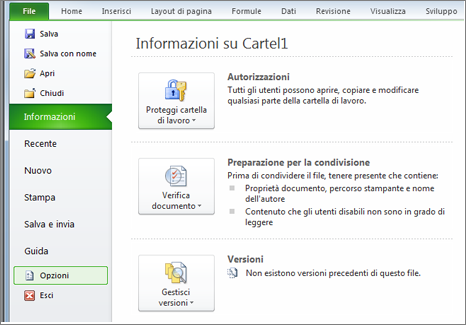
- Fare clic su Personalizza barra multifunzione nel riquadro sinistro.
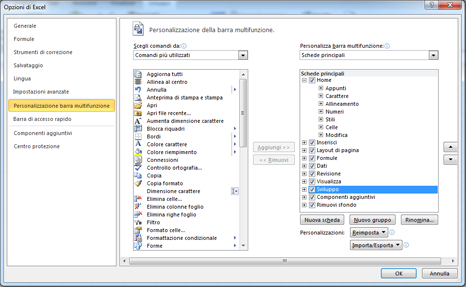
- Selezionare la casella di controllo Sviluppo in Schede principali a destra e quindi fare clic su OK.
Configurare l'elenco, il collegamento di cella e l'indice
In un nuovo foglio di lavoro, digitare gli elementi seguenti nell'intervallo H1:H20:
H1 : Pattini A Rotelle
H2 : Videoregistratore
H3 : Scrivania
H4 : Tazza
H5 : Auto
H6 : Lavatrice
H7 : Lanciarazzi
H8 : Bicicletta
H9 : Telefono
H10: Candela
H11: Caramelle
H12: Altoparlanti
H13: Abito
H14: Coperta
H15: Essiccatoio
H16: Chitarra
H17: Essiccatore
H18: Set di strumenti
H19: Videoregistratore
H20: Disco rigidoNella cella A1 digitare la formula seguente:
=INDICE(H1:H20;G1;0)
Esempio di casella di riepilogo
Per aggiungere una casella di riepilogo, fare clic sulla scheda Sviluppo , fare clic su Inserisci nel gruppo Controlli e quindi su Modulo casella di riepilogo (Controllo) in Controlli maschera.
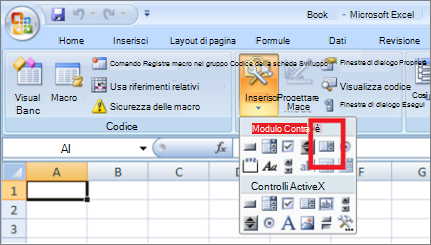
Fare clic nella posizione del foglio di lavoro in cui si vuole visualizzare l'angolo superiore sinistro della casella di riepilogo e quindi trascinare la casella di elenco nel punto in cui si vuole che si trovi l'angolo inferiore destro della casella di riepilogo. In questo esempio creare una casella di riepilogo che copra le celle B2:E10.
Nel gruppo Controlli fare clic su Proprietà.
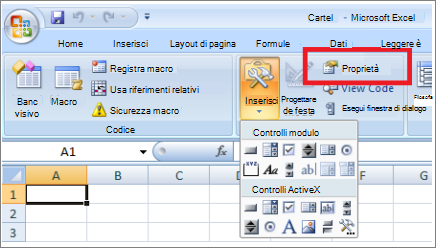
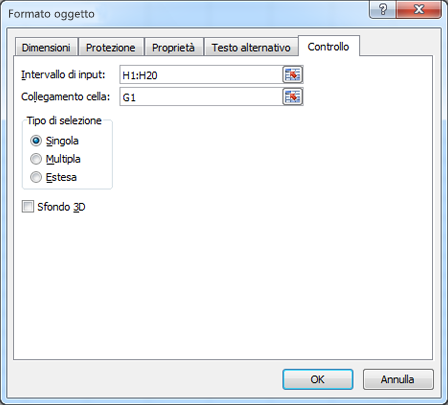
Nella finestra Controllo formato digitare le informazioni seguenti e quindi fare clic su OK.
Per specificare l'intervallo per l'elenco, digitare H1:H20 nella casella Intervallo di input .
Per inserire un valore numerico nella cella G1 (a seconda dell'elemento selezionato nell'elenco), digitare G1 nella casella Collegamento alla cella .
Nota
La formula INDICE() usa il valore in G1 per restituire la voce di elenco corretta.
In Tipo di selezione (Selection type), accertatevi che l'opzione Singola (Single ) sia selezionata.
Nota
Le opzioni Multi ed Estendi sono utili solo quando si utilizza una routine Microsoft Visual Basic, Applications Edition per restituire i valori dell'elenco. Si noti inoltre che la casella di controllo Ombreggiatura 3D aggiunge un aspetto tridimensionale alla casella di riepilogo.
Nella casella di riepilogo dovrebbe essere visualizzato l'elenco degli elementi. Per usare la casella di riepilogo, fare clic su una cella qualsiasi in modo che la casella di riepilogo non sia selezionata. Se si fa clic su un elemento nell'elenco, la cella G1 viene aggiornata a un numero che indica la posizione dell'elemento selezionato nell'elenco. La formula INDICE nella cella A1 usa questo numero per visualizzare il nome dell'elemento.
Esempio di casella combinata
Per aggiungere una casella combinata, fare clic sulla scheda Sviluppo e su Inserisci e quindi su Casella combinata in Controlli modulo.
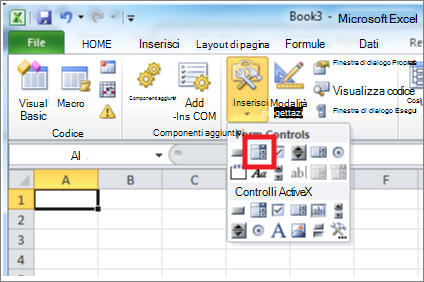
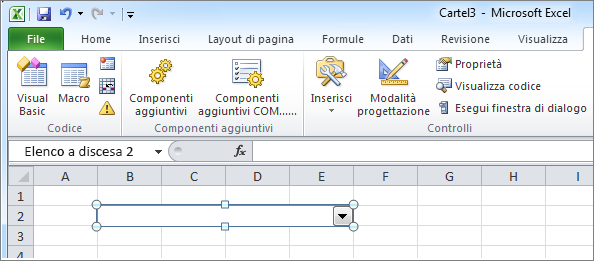
Fare clic nella posizione del foglio di lavoro in cui si vuole visualizzare l'angolo superiore sinistro della casella combinata e quindi trascinare la casella combinata nel punto in cui si vuole che si trovi l'angolo inferiore destro della casella di riepilogo. In questo esempio creare una casella combinata che copra le celle B2:E2.
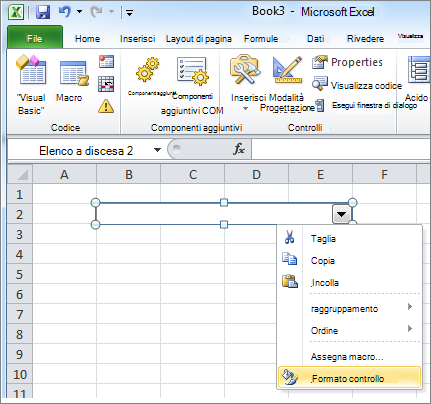
Fare clic con il pulsante destro del mouse sulla casella combinata e quindi scegliere Formato controllo.
Digitare le informazioni seguenti e quindi fare clic su OK:
Per specificare l'intervallo per l'elenco, digitare H1:H20 nella casella Intervallo di input .
Per inserire un valore numerico nella cella G1 (a seconda dell'elemento selezionato nell'elenco), digitare G1 nella casella Collegamento alla cella .
Nota
La formula INDICE usa il valore in G1 per restituire la voce di elenco corretta.
Nella casella Righe a discesa , digitare 10. Questa voce determina quanti elementi verranno visualizzati prima di dover utilizzare una barra di scorrimento per visualizzare gli altri elementi.
Nota
La casella di controllo Ombreggiatura 3D è facoltativa. Aggiunge un aspetto tridimensionale all'elenco a discesa o alla casella combinata.
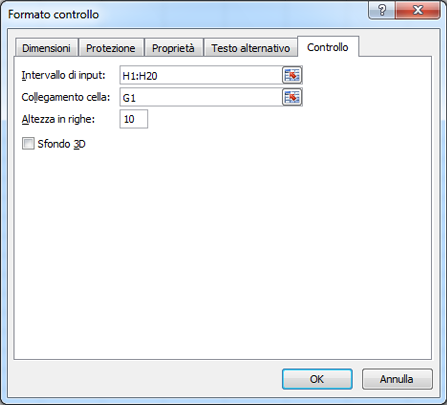
Nella casella a discesa o nella casella combinata dovrebbe essere visualizzato l'elenco degli elementi. Per usare la casella a discesa o la casella combinata, fare clic su una cella qualsiasi in modo che l'oggetto non sia selezionato. Quando si fa clic su un elemento nell'elenco a discesa o nella casella combinata, la cella G1 viene aggiornata in un numero che indica la posizione nell'elenco dell'elemento selezionato. La formula INDICE nella cella A1 usa questo numero per visualizzare il nome dell'elemento.
Esempio di pulsante di rotazione
Per aggiungere un pulsante di rotazione, fare clic sulla scheda Sviluppatore , fare clic su Inserisci e quindi su Pulsante di rotazione in Controlli modulo.
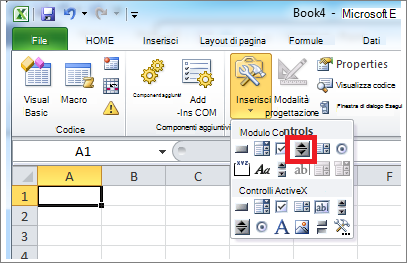
Fare clic nella posizione del foglio di lavoro in cui si vuole visualizzare l'angolo superiore sinistro del pulsante di rotazione, quindi trascinare il pulsante di rotazione nel punto in cui si vuole che si trovi l'angolo inferiore destro del pulsante di rotazione. In questo esempio creare un pulsante di selezione sulla superficie delle celle B2: B3.
Fai clic con il pulsante destro del mouse sul pulsante di rotazione, quindi fai clic su Formato controllo.
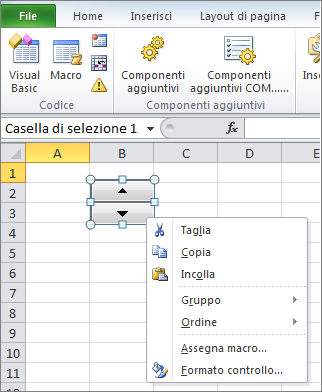
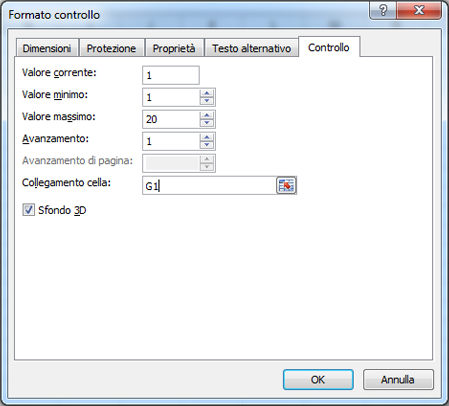
Digitare le informazioni seguenti e quindi fare clic su OK:
Nella casella Valore corrente digitare 1.
Questo valore inizializza il pulsante di rotazione in modo che la formula INDICE punti al primo elemento nell'elenco.
Nella casella Valore minimo digitare 1.
Questo valore limita la parte superiore del pulsante di rotazione al primo elemento dell'elenco.
Nella casella Valore massimo digitare 20.
Questo numero specifica il numero massimo di voci nell'elenco.
Nella casella Modifica incrementale digitare 1.
Questo valore controlla quanto il controllo del pulsante di rotazione incrementa il valore corrente.
Per inserire un valore numerico nella cella G1 (a seconda dell'elemento selezionato nell'elenco), digitare G1 nella casella Collegamento alla cella .
Fai clic su qualsiasi cella in modo che il pulsante di rotazione non sia selezionato. Quando si fa clic sul controllo Su o Giù sul pulsante Gira, la cella G1 viene aggiornata a un numero che indica il valore corrente del pulsante Gira più o meno la variazione incrementale del pulsante Gira. Questo numero aggiorna quindi la formula INDICE nella cella A1 per visualizzare l'elemento successivo o precedente.
Il valore del pulsante di selezione non cambia se il valore corrente è 1 e si fa clic sul controllo giù o se il valore corrente è 20 e si fa clic sul controllo su.
Esempio di barra di scorrimento
Per aggiungere una barra di scorrimento, fare clic sulla scheda Sviluppo e su Inserisci e quindi sulla barra di scorrimento in Controlli modulo.
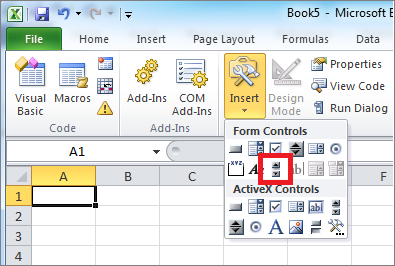
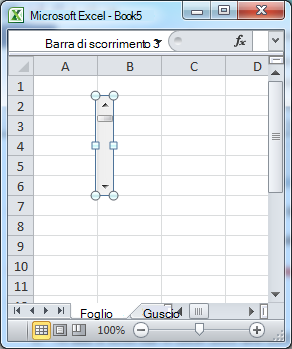
Fare clic nel foglio di lavoro in cui si vuole visualizzare l'angolo superiore sinistro della barra di scorrimento e quindi trascinare la barra di scorrimento nel punto in cui si vuole che si trovi l'angolo inferiore destro della barra di scorrimento. In questo esempio, creare una barra di scorrimento che copra le celle B2:B6 di altezza e sia circa un quarto della larghezza della colonna.
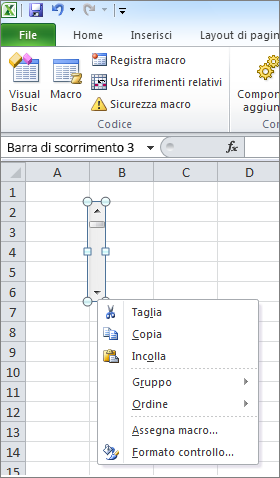
Fare clic con il pulsante destro del mouse sulla barra di scorrimento e quindi scegliere Formato controllo.
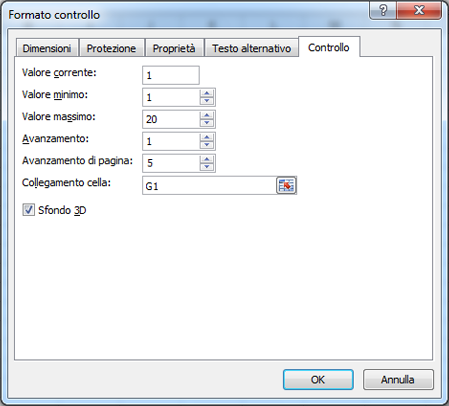
Digitare le informazioni seguenti e quindi fare clic su OK:
Nella casella Valore corrente digitare 1.
Questo valore inizializza la barra di scorrimento in modo che la formula INDICE punti al primo elemento nell'elenco.
Nella casella Valore minimo digitare 1.
Questo valore limita la parte superiore della barra di scorrimento al primo elemento dell'elenco.
Nella casella Valore massimo digitare 20. Questo numero specifica il numero massimo di voci nell'elenco.
Nella casella Modifica incrementale digitare 1.
Questo valore controlla la quantità di numeri di incremento del valore corrente da parte del controllo della barra di scorrimento.
Nella casella Cambia pagina digitare 5. Questo valore controlla di quanto verrà incrementato il valore corrente se si fa clic all'interno della barra di scorrimento su entrambi i lati della casella di scorrimento.
Per inserire un valore numerico nella cella G1 (a seconda dell'elemento selezionato nell'elenco), digitare G1 nella casella Collegamento alla cella .
Nota
La casella di controllo Ombreggiatura 3D è facoltativa. Aggiunge un aspetto tridimensionale alla barra di scorrimento.
Fare clic su qualsiasi cella in modo che la barra di scorrimento non sia selezionata. Quando si fa clic sul controllo SU o GIÙ sulla barra di scorrimento, la cella G1 viene aggiornata a un numero che indica il valore corrente della barra di scorrimento più o meno la modifica incrementale della barra di scorrimento. Questo numero viene utilizzato nella formula INDICE nella cella A1 per visualizzare l'elemento accanto o prima dell'elemento corrente. È anche possibile trascinare la casella di scorrimento per modificare il valore o fare clic nella barra di scorrimento su entrambi i lati della casella di scorrimento per incrementarlo di 5 (valore di modifica della pagina ). La barra di scorrimento non cambia se il valore corrente è 1 e si fa clic sul controllo giù o se il valore corrente è 20 e si fa clic sul controllo su.