

È possibile usare formule che fanno riferimento ai tipi di dati di Excel: Azioni e Dati geografici. Questo approccio consente di recuperare e visualizzare informazioni aggiuntive su un tipo di dati collegati specifico. Nell'esempio seguente viene usato il tipo di dati collegato Azioni nelle celle da A2 ad A11. Nelle colonne B e C, invece, ci sono le formule per estrarre altre informazioni dal tipo di dati Azioni nella colonna A.
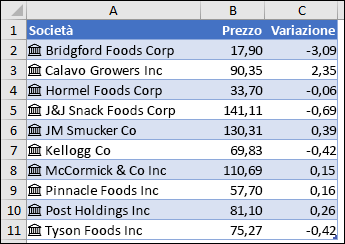
In questo esempio la cella B2 contiene la formula =A2. Il prezzo e la cella C2 contengono la formula =A2. Cambiamento. Se i record si trovano in una tabella, è possibile usare i nomi di colonna nella formula. In questo caso, la cella B2 conterrebbe la formula =[@Company]. Prezzo e C2 conterrebbero =[@Company]. Cambiamento.
Nota
I tipi di dati Azioni e Area geografica sono disponibili solo per i client multi-tenant in tutto il mondo (account Microsoft 365 standard).
Suggerimento
Non appena si digita un riferimento a un'altra cella, ad esempio: =A2, Excel presenta una formula Usare Completamento automatico formule che elenca i campi a cui è possibile fare riferimento per quel tipo di dati. Selezionare il campo desiderato dall'elenco oppure digitarlo, se lo si conosce. È anche possibile ottenere l'elenco dei campi digitando l'operatore "punto", ad esempio: =A2.
-
I riferimenti ai campi del tipo di dati non fanno distinzione tra maiuscole e minuscole, quindi è possibile immettere =A2. Prezzo, o =A2.price.
Se si seleziona un campo il cui nome contiene spazi, Excel aggiunge automaticamente parentesi quadre ([ ]) attorno al nome del campo. Ad esempio: =A2.[52 settimane Alto]
È anche possibile usare la funzione VALORECAMPO, ma solo per creare calcoli condizionali basati su tipi di dati collegati.

Servono altre informazioni?
È sempre possibile rivolgersi a un esperto della Tech Community di Excel o ottenere supporto nelle Community.