
Informazioni su come importare dati da qualsiasi sito Web e usare gli strumenti di rilevamento tabelle per strutturare e modellare rapidamente i dati.
Che cos'è il connettore Web per Excel?
Il connettore Web per Excel, noto anche come Recupera dati dal Web, è un potente strumento che consente di connettersi a siti Web e importare dati nella cartella di lavoro di Excel. Il connettore Web usa la potenza di Power Query in Excel per importare i dati. È anche possibile aggiornare la connessione dati per ottenere gli aggiornamenti più recenti dai siti Web selezionati.
Funzionalità avanzate del connettore Web per Excel
Il connettore Web per Excel include nuove funzionalità e miglioramenti:
Tabelle suggerite: Fornisce il rilevamento automatico delle tabelle e suggerisce tabelle, in modo da poter strutturare facilmente i dati.
Aggiungere una tabella usando esempi: Consente di fornire esempi dell'aspetto dei dati e di selezionare da strutture di tabelle generate dall'intelligenza artificiale in base agli esempi forniti.
Nota: questi strumenti sono disponibili anche in Power BI.
Come iniziare
Il nuovo connettore Web in Excel è disponibile come parte di un abbonamento a Office 365. Gli abbonati a Office 365 possono scoprire come ottenere gli aggiornamenti più recenti. Per accedere alle origini dati Web è necessaria anche una connessione Internet.
Le sezioni seguenti descrivono come connettersi a un sito Web, selezionare i dati e importare tali dati in Excel - usando le nuove funzionalità:
Per usare il connettore Web per Excel, seguire questa procedura:
Aprire Excel e creare una nuova cartella di lavoro o aprirne una esistente.
Passare alla scheda Dati e selezionare Dal Web
(oppure seleziona Recupera dati>Da altre fonti>Dal Web).Immettere l'URL della pagina Web da cui si desidera estrarre i dati. In questo articolo viene usata la pagina Web di Microsoft Store e viene illustrato il funzionamento del connettore.
Se vuoi seguire, usa l'URL di Microsoft Store che usiamo in questo articolo: https://www.microsoft.com/store/top-paid/games/xbox?category=classics
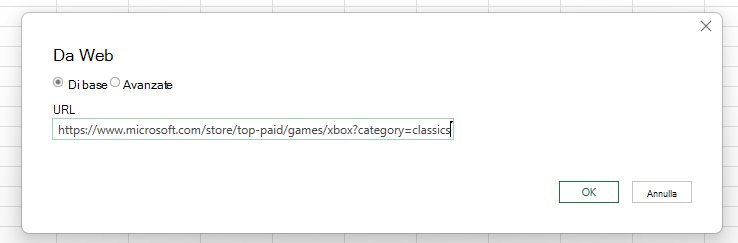
Quando si seleziona OK, si passa alla finestra di dialogo Navigatore in cui è possibile visualizzare Tabelle suggerite, che sono tabelle rilevate automaticamente dalla pagina Web.
Nell'immagine seguente il connettore trova cinque tabelle.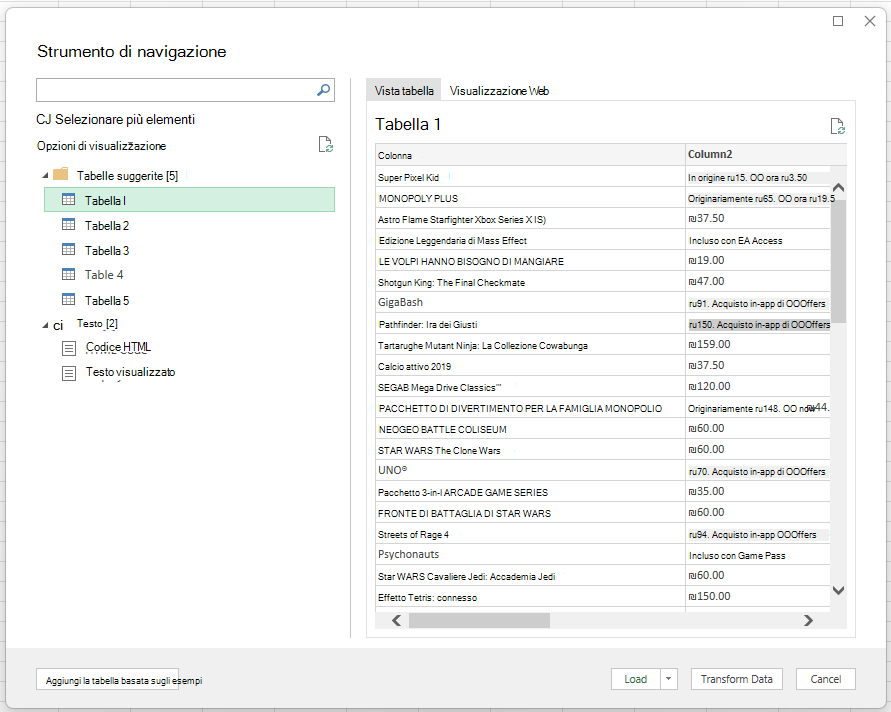
In alternativa, è possibile utilizzare la nuova funzionalità Aggiungi tabella usando esempi , che presenta una finestra interattiva in cui è possibile visualizzare in anteprima il contenuto della pagina Web. Immettere valori di esempio dei dati che si desidera estrarre.
In questo esempio si estraggono il nome e il prezzo di ognuno dei giochi nella pagina. A tale scopo, specificare un paio di esempi nella pagina per ogni colonna. Mentre inserisci esempi, Power Query estrae i dati che si adattano al modello delle voci di esempio usando algoritmi intelligenti di estrazione dati.
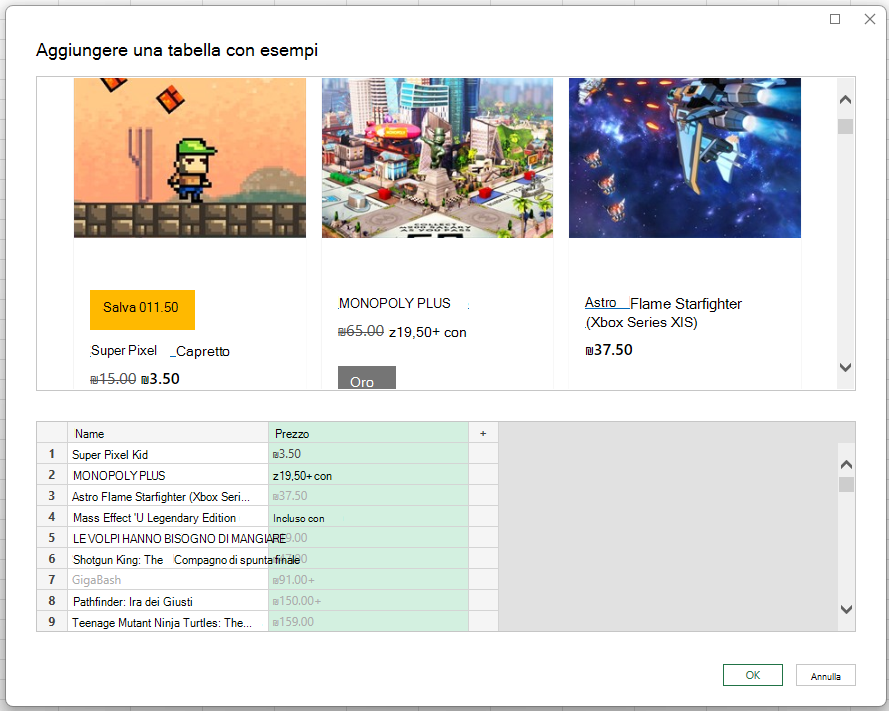
Nota: per altre informazioni, vedere Ottenere dati da una pagina Web fornendo esempi.
Quando si è soddisfatti dei dati estratti dalla pagina Web, selezionare OK per aggiungere i dati all'elenco e quindi selezionare la tabella personalizzata creata:
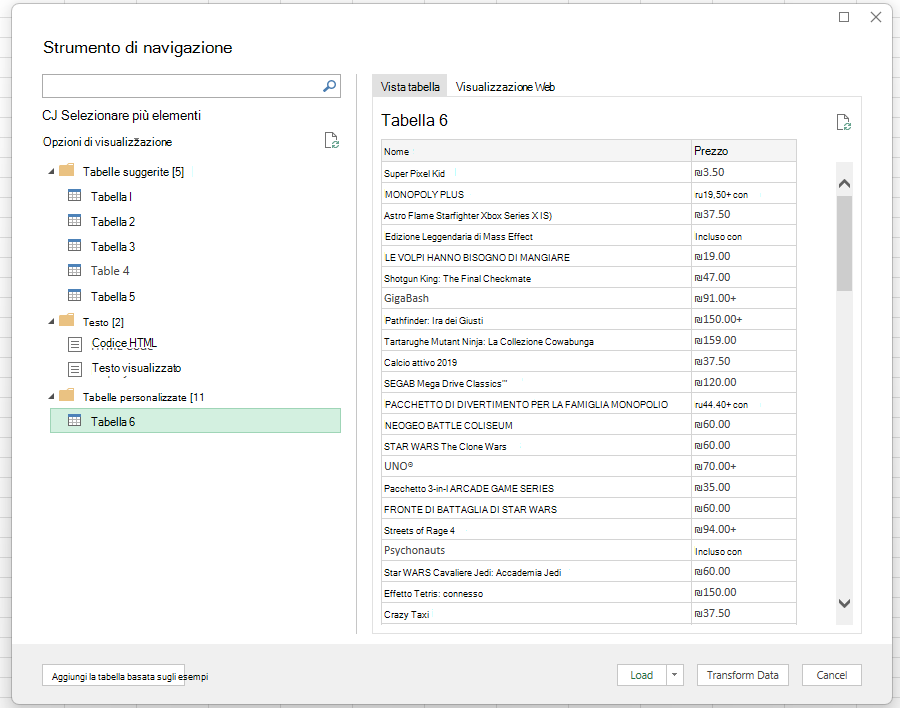
Usare Trasforma dati per modellare i dati con l'editor di Power Query oppure Carica per caricare i dati nella griglia di Excel. Per altre informazioni su Power Query in Excel, vedere Guida di Power Query per Excel.
Spostare una query Web precedente in Power Query
Nota
L'importazione guidata dati Web (legacy) è deprecata. Usare il connettore Web di Power Query per nuove query Web.
Per spostare una query Web precedente in Power Query, usare l'URL della query precedente per creare una nuova query Web:
- Fare clic con il pulsante destro del mouse sulla sezione di dati importati di cui si desidera eseguire la migrazione.
- Nel menu di scelta rapida selezionare Modifica query.
- Copiare l'URL dalla barra degli indirizzi.
- Nella scheda Dati , selezionare Da Web nel gruppo Ottieni & Trasforma dati .
- Incollare l'URL nella finestra di dialogo Da Web e quindi selezionare OK. Seguire le istruzioni in Come iniziare per selezionare i dati e caricarli nella cartella di lavoro.