
Inserire un grafico di Excel in un documento di Word
Il modo più semplice per inserire un grafico da un foglio di calcolo di Excel a un documento di Word consiste nell'usare i comandi Copia e Incolla.
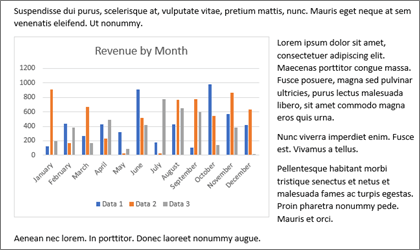
È possibile modificare il grafico, aggiornarlo e riprogettarlo senza uscire da Word. Se si modificano i dati in Excel, è possibile aggiornare automaticamente il grafico in Word.
In Excel selezionare il grafico e quindi premere CTRL+C o passare a Copia iniziale>.
Nel documento di Word toccare o fare clic nel punto in cui si vuole visualizzare il grafico e premere CTRL+V o passare a Incolla Home>.
Nota
Il grafico è collegato al foglio di calcolo di Excel originale. Se i dati nel foglio di calcolo vengono modificati, il grafico si aggiorna automaticamente.
Aggiornare un grafico
- In Word selezionare il grafico.
- Andare su Progettazione grafico o Strumenti> graficoAggiorna dati>.
È possibile modificare la struttura o i dati di un grafico in Word.
Nota
Non è possibile modificare un grafico inserito come immagine, ma è possibile adattarlo. Selezionare il grafico e quindi in Formato immagine o Formato Strumenti immagine scegliere un'opzione.
Modificare un grafico in Word
Selezionare il grafico.
Passare a Progettazione grafico o Strumenti grafico Progetta>dati>, Modifica dati e scegliere una delle opzioni seguenti:
- Scegliere Modifica dati per modificare il grafico in Word.
- Scegliere Modifica dati in Excel.
È anche possibile modificare il grafico in Word usando uno dei quattro pulsanti visualizzati quando si seleziona il grafico.

I pulsanti sono:
-
Opzioni layout
Scegliere il modo in cui l'oggetto interagisce con il testo circostante. -
Elementi grafico
Aggiungere, rimuovere o modificare elementi del grafico quali titolo, legenda, linee della griglia ed etichette di dati. -
Stili grafici
Impostare uno stile e una combinazione di colori per il grafico. -
filtri grafico
Modificare i punti dati e i nomi visibili nel grafico.
Seleziona un pulsante qualsiasi per visualizzare le opzioni disponibili.
Altri modi per inserire grafici di Excel
Sono disponibili cinque opzioni per incollare un grafico di Excel in Word. Due di queste incorporano una copia della cartella di lavoro, due mantengono il grafico collegato alla cartella di lavoro originale, senza quindi incorporarla, e l'ultimo converte il grafico in un'immagine. Se nessuna di queste opzioni esegue esattamente le operazioni desiderate, è anche possibile selezionare Incolla speciale.
Da Excel
- In Excel selezionare il grafico da incollare in Word, quindi premere CTRL+C o passare a Home>Copy.
In Word
- In Word selezionare Home e scegliere una delle cinque opzioni Incolla nell'elenco Incolla.

Nota
Passare il mouse su un pulsante per una descrizione dell'opzione.
| Opzioni Incolla | Tema colore | Aggiornamento dati |
|---|---|---|
| Usare il tema di destinazione & incorporare la cartella di lavoro | Riprende il tema di Word | Incorpora una copia della cartella di lavoro di Excel con il grafico. Il grafico non rimane collegato alla cartella di lavoro originale. Per aggiornare automaticamente il grafico, modificare i dati nella cartella di lavoro incorporata. |
| Mantenere la formattazione originale & incorporare la cartella di lavoro | Il tema di Excel viene mantenuto | Incorpora una copia della cartella di lavoro di Excel con il grafico. Il grafico non rimane collegato alla cartella di lavoro originale. Affinché il grafico si aggiorni automaticamente, è sufficiente modificare i dati nella cartella di lavoro incorporata. |
|
Usare il tema di destinazione & i dati del collegamento È l'opzione di incollaggio predefinita (Ctrl+V). |
Riprende il tema di Word | Mantiene il grafico collegato alla cartella di lavoro originale. Per aggiornare automaticamente il grafico, modificare i dati nella cartella di lavoro originale. È anche possibile selezionare Strumenti> graficoProgettazione>Aggiorna dati. |
| Mantenere la formattazione originale & i dati dei collegamenti | Il tema di Excel viene mantenuto | Mantiene il grafico collegato alla cartella di lavoro originale. Per aggiornare automaticamente il grafico, modificare i dati nella cartella di lavoro originale. È anche possibile selezionare Strumenti> graficoProgettazione>Aggiorna dati. |
| Immagine | Viene trasformato in un'immagine | Non è possibile aggiornare i dati o modificare il grafico, ma è possibile modificare l'aspetto del grafico. In Strumenti immagine selezionare Formato. |
Collegare o incorporare un foglio di lavoro di Excel in Word
Le principali differenze tra gli oggetti collegati e gli oggetti incorporati riguardano la posizione in cui vengono archiviati i dati e il modo in cui vengono aggiornati dopo che sono stati inseriti nel documento di Word.
-
Oggetto collegato
Le informazioni di un oggetto collegato in Word vengono archiviate nel file di origine e possono essere aggiornate se il file di origine viene modificato. Usare oggetti collegati se i file sono di notevoli dimensioni. -
Oggetto incorporato
Le informazioni provenienti da un oggetto di Excel incorporato in Word non cambiano se si modifica il file di Excel di origine. Una volta incorporato, l'oggetto non fa più parte del file di origine e non rifletterà le modifiche apportate.
Passare a Inserisci>oggetto ditesto>.
Vai a Crea da file>Sfoglia e individua il file che vuoi inserire nel documento di Word.
Scegliere una delle opzioni seguenti:
- Per aggiungere il file come oggetto collegato, selezionare Collega al file e quindi selezionare OK.
- Per aggiungere il file come oggetto incorporato, selezionare Visualizza come icona, quindi scegliere OK.