
L'inserimento di un'immagine nel foglio di lavoro è un modo semplice per mostrare informazioni o aumentare l'impatto visivo. Esistono tre modi per aggiungere un'immagine in Excel per il web.
Suggerimento
Per aggiungere immagini in Excel per il web, potrebbe essere necessario passare prima alla visualizzazione di modifica facendo clic su Modifica cartella di lavoro>nel browser.
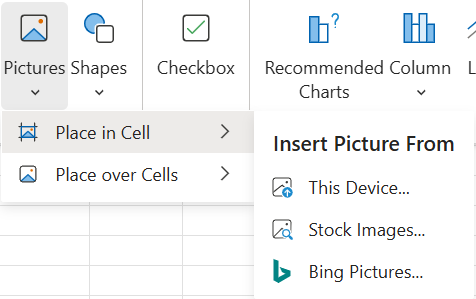
Inserire un'immagine dal computer
Per inserire un'immagine salvata in una posizione accessibile, seguire questa procedura:
- Fare clic nel punto del foglio di lavoro in cui si vuole inserire un'immagine.
- Sulla barra multifunzione Inserisci selezionare Immagini, posizionare il puntatore del mouse su Posiziona nelle celle o Posiziona sulle celle.
- Seleziona Questo dispositivo...
- Selezionare l'immagine che si vuole inserire, quindi fare clic su Apri.
L'immagine verrà inserita nel foglio di lavoro.
Inserire un'immagine da immagini di archivio
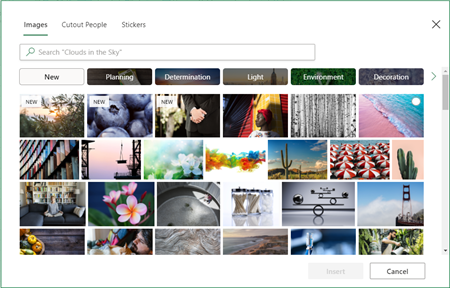
Per inserire un'immagine da una raccolta di immagini di archivio, seguire questa procedura:
- Fare clic nel punto del foglio di lavoro in cui si vuole inserire un'immagine.
- Sulla barra multifunzione Inserisci selezionare Immagini, posizionare il puntatore del mouse su Posiziona nelle celle o Posiziona sulle celle.
- Selezionare Immagini di archivio....
- Selezionare l'immagine che si vuole inserire, quindi fare clic su Apri.
L'immagine verrà inserita nel foglio di lavoro.
Inserire un'immagine da Immagini Bing
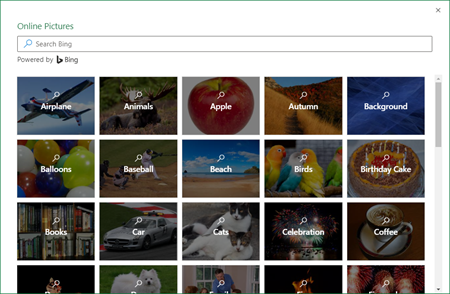
Per inserire un'immagine da una ricerca in Immagini Bing, seguire questa procedura:
- Fare clic nel punto del foglio di lavoro in cui si vuole inserire un'immagine.
- Sulla barra multifunzione Inserisci selezionare Immagini, posizionare il puntatore del mouse su Posiziona nelle celle o Posiziona sulle celle.
- Selezionare Immagini bing....
- Cercare l'immagine da inserire, selezionarla e fare clic su Apri.
L'immagine verrà inserita nel foglio di lavoro.
L'inserimento di un'immagine non protetta con la ricerca di Bing non è supportato in Excel per il web. Le immagini possono essere considerate non sicure per uno dei motivi seguenti:
- Il sito Web che ospita l'immagine non usa HTTPS. Questa vulnerabilità può essere considerata una potenziale vulnerabilità di protezione.
- L'URL del sito Web dell'immagine non è un indirizzo valido.
Se si desidera utilizzare un'immagine trovata tramite la ricerca immagini di Bing su Excel per il web che non è supportata, è consigliabile usare questa procedura:
- Fare clic nel punto del foglio di lavoro in cui si vuole inserire un'immagine.
- Sulla barra multifunzione Inserisci selezionare Immagini, posizionare il puntatore del mouse su Posiziona nelle celle o Posiziona sulle celle.
- Selezionare Immagini bing....
- Cercare l'immagine da inserire.
- Nell'immagine specifica che si vuole inserire fare clic sui puntini di sospensione (...) e quindi sul collegamento dell'immagine. L'immagine verrà aperta in una nuova scheda del browser.
- Salvare l'immagine nel computer.
- Seguire la procedura precedente per inserire un'immagine dal computer usando l'immagine appena salvata.
Suggerimento
È anche possibile copiare e incollare un'immagine dal Web o da un'app in Excel per il web, senza prima salvarla e senza usare il menu Inserisci.
Una volta che l'immagine è nel foglio di lavoro, è possibile ridimensionarla, spostarla dove si vuole e persino aggiungere testo alternativo per migliorare l'accessibilità.