

È possibile inserire righe al di sopra di una riga e colonne a sinistra di una colonna selezionata. Analogamente, è possibile inserire celle vuote al di sopra o a sinistra della cella attiva in un foglio di lavoro. I riferimenti di cella vengono automaticamente adattati alla posizione delle celle spostate.
Inserire righe
Selezionare l'intestazione della riga sopra cui si vogliono inserire altre righe.
Suggerimento
Selezionare un numero di righe esattamente corrispondente a quelle da inserire. Ad esempio, per inserire cinque righe vuote, selezionare cinque righe. Non è un problema se le righe contengono dati, perché verranno inserite sopra queste righe.
Tenere premuto CTRL, fare clic sulle righe selezionate e quindi nel menu a comparsa scegliere Inserisci.
Suggerimento
Per inserire righe che contengono dati, vedere Copiare e incollare contenuti specifici delle celle.
Inserire colonne
Selezionare l'intestazione della colonna a destra di cui si vogliono inserire altre colonne.
Suggerimento
Selezionare un numero di colonne esattamente corrispondente a quelle da inserire. Ad esempio, per inserire cinque colonne vuote, selezionare cinque colonne. Non è un problema se le colonne contengono dati, perché verranno inserite a sinistra di queste righe.
Tenere premuto CTRL, fare clic sulle colonne selezionate e quindi nel menu a comparsa scegliere Inserisci.
Suggerimento
Per inserire colonne che contengono dati, vedere Copiare e incollare contenuti specifici delle celle.
Inserire celle
Quando si inseriscono celle vuote, si può scegliere se spostare altre celle verso il basso o a destra per consentire l'inserimento di quelle nuove. I riferimenti di cella si adattano automaticamente in base alla posizione delle celle spostate.
Selezionare la cella o l'intervallo di celle a destra o sopra il punto in cui si inseriranno altre celle.
Suggerimento
Selezionare un numero di celle esattamente corrispondente al numero di celle da inserire. Ad esempio, per inserire cinque celle vuote, selezionare cinque celle.
Tenere premuto CTRL, fare clic sulle celle selezionate e quindi nel menu a comparsa scegliere Inserisci.
Nel menu Inserisci scegliere se spostare le celle selezionate verso il basso o a destra delle celle appena inserite.
Ecco cosa accade spostando le celle a sinistra: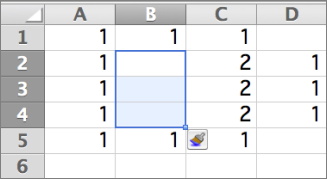
Ecco cosa accade spostando le celle verso il basso:
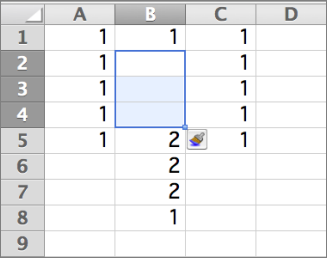
Suggerimento
Per inserire celle che contengono dati, vedere Copiare e incollare contenuti specifici delle celle.