
Quando un responsabile del sito o un responsabile elenco definisce un criterio di etichetta per una raccolta documenti in un sito di Microsoft Office Server SharePoint 2007 o Server SharePoint 2010, può essere necessario inserire etichette nei documenti quando vengono salvati o stampati. Dopo aver inserito l'etichetta e aver inserito tutte le informazioni necessarie, è possibile bloccare l'etichetta per impedire l'aggiornamento delle informazioni. Per aggiornare il contenuto dell'etichetta in un secondo momento, è necessario sbloccare l'etichetta.
La caratteristica dei criteri di etichetta non è disponibile in SharePoint 2013 e versioni successive.
Nota
Un responsabile del sito o un responsabile elenco può anche bloccare l'etichetta per impostazione predefinita.
Importante
La funzionalità di bloccare o sbloccare un'etichetta è disponibile solo in Microsoft Office Professional Plus, Microsoft Office Enterprise, Microsoft Office Ultimate e nelle versioni autonome di Word, Excel e PowerPoint.
In che modo le informazioni sull'etichetta sono correlate alle proprietà di un documento?
I campi nell'etichetta corrispondono alle colonne della raccolta documenti. Quando si inserisce un'etichetta in un documento di Word, in una cartella di lavoro di Excel o in una presentazione di PowerPoint, l'etichetta viene aggiornata automaticamente con le informazioni ricavate dalle proprietà del documento. Un'etichetta può quindi essere bloccata o sbloccata. Se l'etichetta è sbloccata, le informazioni sull'etichetta e le proprietà del documento rimangono sincronizzate:
- Quando si modificano le proprietà del documento nella raccolta, gli aggiornamenti vengono visualizzati nell'etichetta.
- Quando si modificano le informazioni sull'etichetta e quindi si salva il documento, gli aggiornamenti vengono visualizzati nelle colonne della raccolta.
Finché l'etichetta è sbloccata, le modifiche apportate alle proprietà del documento vengono sempre riflesse nelle informazioni sull'etichetta e viceversa, come illustrato nella figura seguente.

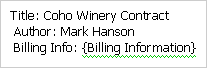 .
.
Tuttavia, è possibile bloccare un'etichetta in modo che le modifiche alle proprietà del documento non vengano aggiornate automaticamente nelle informazioni sull'etichetta. La figura seguente mostra che un'etichetta bloccata non viene aggiornata automaticamente in risposta alle modifiche alle proprietà del documento.

Il blocco di un'etichetta è utile quando il valore iniziale dell'etichetta di un documento verrà utilizzato come nome dell'elemento, ad esempio "Coho Winery Contract", perché l'etichetta rimane invariata anche se il titolo o altre proprietà del documento vengono riviste. Se Coho Winery cambia nome, è necessario sbloccare l'etichetta per aggiornare il nome del documento.
Nota
Non puoi bloccare un'etichetta finché non inserisci tutte le informazioni sull'etichetta. Tutti i campi di un'etichetta sono obbligatori. Si noti inoltre che qualsiasi utente che disponga dell'autorizzazione per modificare il file può bloccare o sbloccare l'etichetta.
Inizio pagina
Bloccare un'etichetta
Dopo aver inserito o compilato un'etichetta, è possibile bloccare l'etichetta per impedirne l'aggiornamento automatico dalle proprietà del documento. Le etichette possono essere bloccate solo quando l'etichetta è completamente compilata.
Se la raccolta non è già aperta, fare clic sul relativo nome sulla barra di avvio veloce.
Se il nome della raccolta non è visualizzato sulla barra di avvio veloce, fare clic su Visualizza tutto il contenuto del sito e quindi fare clic sul nome della raccolta.Posizionare il puntatore del mouse sul documento, fare clic sulla freccia visualizzata e quindi su Modifica nel nome dell'applicazione di Microsoft Office. Ad esempio, fare clic su Modifica in Microsoft Office Word.
Nel documento, nella cartella di lavoro o nella presentazione fare clic con il pulsante destro del mouse sull'etichetta e quindi scegliere Blocca etichetta dal menu di scelta rapida.
Nota
- Se l'etichetta è visualizzata nell'intestazione del documento, è necessario fare clic con il pulsante destro del mouse sull'etichetta e quindi scegliere Modifica intestazione dal menu di scelta rapida.
- Se nell'etichetta mancano informazioni, viene richiesto di compilare tutte le informazioni necessarie prima di poter bloccare l'etichetta.
Inizio pagina
Sbloccare un'etichetta
Se l'etichetta è bloccata, è necessario sbloccarla prima di modificare il contenuto dell'etichetta.
Se la raccolta non è già aperta, fare clic sul relativo nome sulla barra di avvio veloce.
Se il nome della raccolta non è visualizzato sulla barra di avvio veloce, fare clic su Visualizza tutto il contenuto del sito e quindi fare clic sul nome della raccolta.Posizionare il puntatore del mouse sul documento, fare clic sulla freccia visualizzata e quindi su Modifica nel nome dell'applicazione di Microsoft Office. Ad esempio, fare clic su Modifica in Microsoft Office Word.
Nel documento, nella cartella di lavoro o nella presentazione fare clic con il pulsante destro del mouse sull'etichetta e quindi scegliere Sblocca etichetta dal menu di scelta rapida.
Nota
Se l'etichetta è visualizzata nell'intestazione del documento, è necessario fare clic con il pulsante destro del mouse sull'etichetta e quindi scegliere Modifica intestazione dal menu di scelta rapida.
Inizio pagina