

Se non si ha familiarità con Excel per il Web, si noterà presto che è molto di più di una semplice griglia in cui immettere numeri in colonne o righe. Sì, è possibile usare Excel per il Web per trovare i totali per una colonna o una riga di numeri, ma si può anche calcolare la rata di un mutuo, risolvere problemi matematici o di ingegneria o trovare uno scenario migliore basato su numeri variabili collegati.
A tale scopo, Excel per il web usa le formule nelle celle. Le formule eseguono calcoli o altre azioni sui dati contenuti nel foglio di lavoro. Iniziano sempre con il segno di uguale (=) che può essere seguito da numeri, operatori matematici (ad esempio il segno più o meno) e funzioni che ampliano le potenzialità delle formule.
La formula seguente, ad esempio, moltiplica 2 per 3 e aggiunge 5 al risultato ottenendo infine 11.
=2*3+5
La formula seguente usa la funzione RATA per calcolare la rata di un mutuo (€ 1.073,64), basata sul tasso di interesse del 5% (5% diviso per 12 mesi corrisponde al tasso di interesse mensile) su un periodo di 30 anni (360 mesi) per un prestito di € 200.000:
=RATA(0,05/12,360,200000)
Seguono alcuni esempi di formule che è possibile immettere in un foglio di lavoro.
- =A1+A2+A3 Somma i valori delle celle A1, A2 e A3.
- =RADQ(A1) Usa la funzione RADQ per restituire la radice quadrata del valore in A1.
- =OGGI() Restituisce la data corrente.
- =MAIUSC("salve") Converte il testo "ciao" in "CIAO" usando la funzione del foglio di lavoro MAIUSC .
- =SE(A1>, 0) Verifica la cella A1 per determinare se contiene un valore maggiore di 0.
Elementi di una formula
Una formula può contenere uno o più degli elementi seguenti: funzioni, riferimenti, operatori e costanti.
 1. Funzioni: La funzione PI() restituisce il valore di pi: 3.142...
2. Riferimenti: A2 restituisce il valore della cella A2.
3. Coscostanti: numeri o valori di testo immessi direttamente in una formula, ad esempio 2.
4. Operatori: l'operatore ^ (accento circonflesso) eleva un numero a potenza, mentre l'operatore * (asterisco) moltiplica numeri.
Utilizzo di costanti nelle formule
Una costante è un valore che non viene calcolato, ma rimane sempre invariato. Sono costanti, ad esempio, la data 09/10/2028, il numero 210 e il testo "Utili trimestrali". Un'espressione o un valore che risulta da un'espressione non è una costante. Se nella formula vengono utilizzate costanti invece che riferimenti a celle (ad esempio =30+70+110), il risultato cambia solo se si modifica manualmente la formula.
Utilizzo di operatori di calcolo nelle formule
Gli operatori specificano il tipo di calcolo da eseguire con gli elementi di una formula. Esiste un ordine di calcolo predefinito, che segue le regole matematiche generali, tuttavia è possibile modificarlo utilizzando le parentesi.
Tipi di operatore
Esistono quattro tipi diversi di operatore di calcolo, ovvero aritmetici, di confronto, di concatenazione testo e di riferimento.
Operatori aritmetici
Per eseguire le operazioni matematiche di base, quali l'addizione, la sottrazione, la moltiplicazione o la divisione, operare sui numeri e generare risultati numerici, utilizzare gli operatori aritmetici seguenti.
| Operatore aritmetico | Significato | Esempio |
|---|---|---|
| + (segno di addizione) | Addizione | 3+3 |
| – (segno meno) | Sottrazione Negazione |
3–1 –1 |
| Un asterisco (*) | Moltiplicazione | 3*3 |
| / (segno di divisione) | Divisione | 3/3 |
| % (segno di percentuale) | Percentuale | 20% |
| ^ (accento circonflesso) | Elevamento a potenza | 3^2 |
Operatori di confronto
È possibile confrontare due valori con gli operatori seguenti. Il risultato del confronto di due valori mediante tali operatori è un valore logico, ossia VERO o FALSO.
| Operatore di confronto | Significato | Esempio |
|---|---|---|
| = (segno di uguale) | Uguale a | A1=B1 |
| > (simbolo di maggiore) | Maggiore di | A1>B1 |
| < (simbolo di minore) | Minore di | A1<B1 |
| >= (maggiore o uguale al segno) | Maggiore o uguale a | A1>=B1 |
| <= (minore o uguale al segno) | Minore o uguale a | A1<=B1 |
| <> (diverso da segno) | Diverso da | A1<>B1 |
Operatore di concatenazione testo
Utilizzare la e commerciale (&) per concatenare (unire) una o più stringhe di testo per produrre un'unica porzione di testo.
| Operatore di testo | Significato | Esempio |
|---|---|---|
| & (e commerciale) | Concatena due valori generando un singolo valore di testo | "North"&"wind" restituisce il risultato "Northwind" |
Operatori di riferimento
Di seguito sono riportati gli operatori che consentono di unire intervalli di celle da utilizzare come elementi di calcolo.
| Operatore di riferimento | Significato | Esempio |
|---|---|---|
| : (due punti) | Operatore di intervallo, genera un riferimento a tutte le celle comprese tra due riferimenti, inclusi i due riferimenti stessi | B5:B15 |
| ; (punto e virgola) | Operatore di unione, combina più riferimenti in uno solo | SOMMA(B5:B15,D5:D15) |
| (spazio) | Operatore di intersezione, genera un riferimento alle celle in comune tra due riferimenti | B7:D7 C6:C8 |
L'ordine in cui Excel per il Web esegue le operazioni nelle formule
In alcuni casi l'ordine di esecuzione dei calcoli influisce sul valore restituito dalla formula, pertanto deve essere chiaro come viene determinato l'ordine e come è possibile modificarlo per ottenere i risultati desiderati.
Ordine di calcolo
Le formule calcolano i valori in un ordine specifico. Una formula inizia sempre con un segno di uguale (=). Excel per il web interpreta i caratteri che seguono il segno di uguale come una formula. Dopo il segno di uguale ci sono gli elementi da calcolare (gli operandi), come costanti o riferimenti di cella. Queste sono separate da operatori di calcolo. Excel per il web calcola la formula da sinistra a destra, secondo un ordine specifico per ogni operatore nella formula.
Precedenza degli operatori
Se si combinano diversi operatori in un'unica formula, Excel per il Web esegue le operazioni nell'ordine indicato nella tabella seguente. Se una formula contiene operatori con la stessa precedenza, ad esempio se una formula contiene sia un operatore di moltiplicazione che di divisione, Excel per il web valuta gli operatori da sinistra a destra.
| Operatore | Descrizione |
|---|---|
| : (due punti) (spazio singolo) ; (punto e virgola) |
Operatori di riferimento |
| – | Negazione (–1) |
| % | Percentuale |
| ^ | Elevamento a potenza |
| * e / | Moltiplicazione e divisione |
| + e – | Addizione e sottrazione |
| & | Concatenazione di stringhe |
| = < > <= >= <> |
Confronto |
Utilizzo delle parentesi
Per modificare l'ordine del calcolo, racchiudere tra parentesi la parte della formula che si desidera calcolare prima. Ad esempio, la formula seguente restituisce 11 perché Excel per il web esegue la moltiplicazione prima dell'addizione. La formula moltiplica 2 per 3, quindi aggiunge 5 al risultato.
=5+2*3
Se invece si utilizzano le parentesi per modificare la sintassi, Excel per il Web aggiunge 5 e 2, quindi moltiplica il risultato per 3 per produrre 21.
=(5+2)*3
Nell'esempio seguente, le parentesi che racchiudono la prima parte della formula forzano Excel per il web a calcolare prima B4+25 e quindi a dividere il risultato per la somma dei valori nelle celle D5, E5 e F5.
=(B4+25)/SOMMA(D5:F5)
Utilizzo di funzioni e funzioni annidate nelle formule
Le funzioni sono formule predefinite che eseguono calcoli utilizzando valori specifici, denominati argomenti, in un particolare ordine o in una struttura specifica. Le funzioni possono essere utilizzate per eseguire calcoli semplici e complessi.
Sintassi delle funzioni
Nell'esempio seguente, in cui la funzione ARROTONDA viene utilizzata per arrotondare un numero nella cella A10, viene illustrata la sintassi di una funzione.
 1. Struttura. La struttura di una funzione inizia con un segno di uguale (=) seguito dal nome della funzione, da una parentesi aperta, dagli argomenti della funzione separati da punto e virgola e da una parentesi chiusa.
2. Nome funzione. Per visualizzare un elenco di funzioni disponibili, fare clic su una cella e premere MAIUSC+F3.
3. Argomenti. Gli argomenti possono essere numeri, testo, valori logici come VERO o FALSO, matrici, valori di errore come #N/D o riferimenti di cella. L'argomento designato deve produrre un valore valido per tale argomento. Gli argomenti possono anche essere costanti, formule o altre funzioni.
4. Descrizione comando per argomento. Quando si digita la funzione, viene visualizzata una descrizione della sintassi e degli argomenti. Ad esempio, digitare =ARROTONDA( per visualizzare la descrizione. Le descrizioni sono disponibili solo per le funzioni incorporate.
Immissione di funzioni
Quando si crea una formula che contiene una funzione, è possibile immettere le funzioni dei fogli di lavoro nella finestra di dialogo Inserisci funzione. Quando si immette una funzione nella formula, nella finestra di dialogo Inserisci funzione vengono visualizzati il nome della funzione, gli argomenti, una descrizione della funzione e di ogni argomento, il risultato corrente della funzione e il risultato corrente dell'intera formula.
Per semplificare la creazione e la modifica delle formule e ridurre l'incidenza di errori di digitazione e di sintassi, utilizzare Completamento automatico formule. Dopo aver digitato un = (segno di uguale) e le lettere iniziali o un trigger di visualizzazione, Excel per il web visualizza, sotto la cella, un elenco dinamico a discesa di funzioni, argomenti e nomi validi che corrispondono alle lettere o al trigger. È possibile inserire nella formula una voce di tale elenco.
Annidamento di funzioni
In alcuni casi può essere necessario usare una funzione come uno degli argomenti di un'altra funzione. La formula seguente usa ad esempio una funzione MEDIA annidata e confronta il risultato con il valore 50.

1. Le funzioni MEDIA e SOMMA sono annidate nella funzione SE.
Resi validi Quando una funzione annidata viene usata come argomento, la funzione annidata deve restituire lo stesso tipo di valore usato dall'argomento. Ad esempio, se l'argomento restituisce un valore VERO o FALSO, la funzione annidata deve restituire un valore VERO o FALSO. In caso contrario, Excel per il web visualizza un #VALUE! .
Limiti dei livelli di annidamento Una formula può contenere fino a sette livelli di funzioni annidate. Quando una funzione, ad esempio la Funzione B, viene utilizzata come argomento di un'altra funzione, ad esempio la Funzione A, la Funzione B sarà una funzione di secondo livello. Ad esempio, la funzione MEDIA e la funzione SOMMA sono entrambe funzioni di secondo livello in quanto costituiscono gli argomenti della funzione SE. Una funzione annidata all'interno della funzione MEDIA sarebbe invece una funzione di terzo livello e così via.
Utilizzo di riferimenti nelle formule
Un riferimento identifica una cella o un intervallo di celle in un foglio di lavoro e indica a Excel per il Web dove cercare i valori o i dati da includere in una formula. I riferimenti consentono di usare in una sola formula i dati contenuti in diverse parti di un foglio di lavoro oppure il valore di un'unica cella in più formule. È inoltre possibile fare riferimento a celle di altri fogli della stessa cartella di lavoro e ad altre cartelle di lavoro. I riferimenti a celle in altre cartelle di lavoro vengono definiti collegamenti o riferimenti esterni.
Stile di riferimento A1
Stile di riferimento predefinito Per impostazione predefinita, Excel per il Web usa lo stile di riferimento A1, in cui le colonne sono identificate da lettere (da A a XFD, per un totale di 16.384 colonne) e le righe da numeri (da 1 a 1.048.576). Tali lettere e numeri costituiscono le intestazioni di riga e di colonna. Per fare riferimento a una cella, immettere la lettera della colonna seguita dal numero di riga. B2 si riferisce ad esempio alla cella posizionata all'intersezione tra la colonna B e la riga 2.
| Per fare riferimento a | Utilizzare |
|---|---|
| La cella nella colonna A alla riga 10 | A10 |
| L'intervallo di celle delimitato dalla colonna A e dalle righe da 10 a 20 | A10:A20 |
| L'intervallo di celle delimitato dalla riga 15 e dalle colonne da B a E | B15:E15 |
| Tutte le celle della riga 5 | 5:5 |
| Tutte le celle delle righe da 5 a 10 | 5:10 |
| Tutte le celle della colonna H | H:H |
| Tutte le celle delle colonne da H a J | H:J |
| L'intervallo di celle delimitato dalle colonne da A a E e dalle righe da 10 a 20 | A10:E20 |
Riferimento a un foglio di lavoro diverso Nell'esempio riportato di seguito la funzione di foglio di lavoro MEDIA calcola il valore medio dell'intervallo B1:B10 del foglio di lavoro denominato Marketing che si trova nella stessa cartella di lavoro.
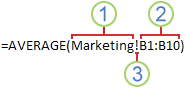 . Riferimento al foglio di lavoro denominato Marketing
2. Riferimento all'intervallo di celle tra B1 e B10 incluse
3. Distinzione tra il riferimento al foglio di lavoro e il riferimento all'intervallo di celle
Differenza tra riferimenti relativi, assoluti e misti
Riferimenti relativi Un riferimento di cella relativo in una formula, ad esempio A1, si basa sulla posizione relativa della cella che contiene la formula, e la cella a cui il riferimento si riferisce. Se cambia la posizione della cella che contiene la formula, cambia anche il riferimento. Se si copia o si ricopia la formula nelle righe adiacenti o nelle colonne sottostanti, il riferimento viene automaticamente adattato. Per impostazione predefinita, le nuove formule usano riferimenti relativi. Ad esempio, se si copia o si inserisce un riferimento relativo nella cella B2 fino alla cella B3, si regola automaticamente da = A1 a = A2.
 Riferimenti assoluti Un riferimento di cella assoluto in una formula, ad esempio $A$1, si riferisce sempre a una cella in una posizione specifica. Se cambia la posizione della cella che contiene la formula, il riferimento assoluto rimarrà invariato. Se si copia o si ricopia la formula nelle righe adiacenti o nelle colonne sottostanti, il riferimento non verrà adattato. Per impostazione predefinita le nuove formule utilizzano riferimenti relativi, pertanto è necessario modificarli in riferimenti assoluti. Se ad esempio si copia o si ricopia un riferimento assoluto dalla cella B2 alla cella B3, tale riferimento rimarrà invariato in entrambe le celle =$A$1.
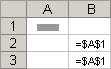 Riferimenti misti Un riferimento misto ha una colonna assoluta e una riga relativa oppure una riga assoluta e una colonna relativa. Un riferimento di colonna assoluto assume la forma $A1, $B1 e così via. Un riferimento di riga assoluto assume la forma A$1, B$1 e così via. Se cambia la posizione della cella che contiene la formula, il riferimento relativo viene modificato e il riferimento assoluto rimane invariato. Se si copia o si ricopia la formula nelle righe adiacenti o nelle colonne sottostanti, il riferimento relativo verrà adattato automaticamente e il riferimento assoluto non verrà adattato. Ad esempio, se copi o inserisci un riferimento misto dalla cella A2 a B3, si regola da = A$1 a = B$1.

Stile di riferimento 3D
Riferimento comodo a più fogli di lavoro Se si desidera analizzare dati presenti in una cella o un intervallo di celle in più fogli di lavoro all'interno di una cartella di lavoro, utilizzare i riferimenti 3D. Un riferimento 3D include il riferimento di cella o di intervallo preceduto da un intervallo di nomi di fogli di lavoro. Excel per il Web usa qualunque nome memorizzato tra il primo e l'ultimo nome del riferimento. =SOMMA(Foglio2:Foglio13!B5), ad esempio, consente di sommare i valori contenuti nella cella B5 in tutti i fogli di lavoro compresi tra il Foglio 2 e il Foglio 13 inclusi.
- È possibile utilizzare i riferimenti 3D per fare riferimento a celle di altri fogli di lavoro, per definire nomi e creare formule utilizzando le funzioni seguenti: SOMMA, MEDIA, MEDIA.VALORI, CONTA.NUMERI, CONTA.VALORI, MAX, MAX.VALORI, MIN, MIN.VALORI, PRODOTTO, DEV.ST.P, DEV.ST.C, DEV.ST.VALORI, DEV.ST.POP.VALORI, VAR.P, VAR.C, VAR.VALORI e VAR.POP.VALORI.
- Non è possibile usare riferimenti 3D in formule di matrice.
- I riferimenti 3D non possono essere usati con l'operatore di intersezione (uno spazio singolo) o in formule che usano un'intersezione implicita.
Conseguenze dello spostamento, della copia, dell'inserimento o dell'eliminazione di fogli di lavoro Negli esempi seguenti vengono illustrate le conseguenze dello spostamento, della copia, dell'inserimento o dell'eliminazione di fogli di lavoro inclusi in un riferimento 3D. Verrà considerata la formula =SOMMA(Foglio2:Foglio6!A2:A5) che somma le celle da A2 ad A5 dei fogli di lavoro da 2 a 6.
- Inserire o copiare Se si inseriscono o si copiano dei fogli tra Foglio2 e Foglio6, Excel per il Web include nel calcolo tutti i valori contenuti nelle celle da A2 ad A5 dei fogli aggiunti.
- Eliminare Se si eliminano dei fogli tra Foglio2 e Foglio6, Excel per il web rimuove i rispettivi valori dal calcolo.
- Sposta Se si spostano dei fogli compresi tra Foglio2 e Foglio6 in una posizione esterna all'intervallo dei fogli a cui si fa riferimento, Excel per il web rimuove i rispettivi valori dal calcolo.
- Spostamento di un estremo Se si sposta Foglio2 o Foglio6 in un'altra posizione della stessa cartella di lavoro, Excel per il Web modifica il calcolo per adattarlo al nuovo intervallo di fogli tra essi compreso.
- Eliminare un endpoint Se si elimina Foglio2 o Foglio6, Excel per il web modifica il calcolo per adattarlo all'intervallo di fogli tra essi compreso.
Stile di riferimento R1C1
È inoltre possibile usare uno stile di riferimento in cui sia le righe che le colonne del foglio di lavoro sono numerate. Lo stile di riferimento R1C1 è utile per identificare la posizione di righe e colonne nelle macro. Nello stile R1C1 Excel per il web indica la posizione di una cella con una "R" seguita dal numero di riga e con una "C" seguita da un numero di colonna.
| Rif | Significato |
|---|---|
| R[-2]C | Riferimento relativo alla cella posta nella stessa colonna, due righe più in alto |
| R[2]C[2] | Riferimento relativo alla cella posta due righe più in basso e due colonne più a destra |
| R2C2 | Riferimento assoluto alla cella posta nella seconda riga e nella seconda colonna |
| R[-1] | Riferimento relativo all'intera riga sovrastante la cella attiva |
| R | Riferimento assoluto alla riga corrente |
Quando si registra una macro, alcuni comandi vengono registrati in Excel per il web usando lo stile di riferimento R1C1. Se ad esempio si registra un comando quale la scelta del pulsante Somma automatica per inserire una formula che aggiunge un intervallo di celle, Excel per il web registra la formula usando i riferimenti di stile R1C1 e non A1.
Utilizzo di nomi nelle formule
È possibile creare nomi definiti per rappresentare celle, intervalli di celle, formule, costanti o tabelle di Excel per il Web. Un nome è un'abbreviazione significativa che consente di comprendere più facilmente lo scopo di un riferimento di cella, una costante, una formula o una tabella, elementi il cui scopo non è sempre intuibile immediatamente. Le informazioni riportate di seguito illustrano esempi comuni di nomi e del relativo utilizzo nelle formule per migliorarne la chiarezza e la leggibilità.
| Tipo di esempio | Esempio con intervalli anziché nomi | Esempio con nomi |
|---|---|---|
| Riferimento | =SOMMA(A16:A20) | =SOMMA(Vendite) |
| Costante | =PRODOTTO(A12,9,5%) | =PRODOTTO(Prezzo,Aliquotad'ImpostaKC) |
| Formula | =TESTO(CERCA.VERT(MAX(A16,A20),A16:B20,2,FALSO),"gg/mm/aaaa") | =TESTO(CERCA.VERT(MAX(Vendite);InfoVendite;2;FALSO);"gg/mm/aaaa") |
| Tabella | A22:B25 | =PRODOTTO(Prezzo,Tabella1[@Aliquota d'imposta]) |
Tipi di nomi
È possibile creare e utilizzare diversi tipi di nomi.
Nome definito Nome che rappresenta una cella, un intervallo di celle, una formula o un valore costante. È possibile creare un nome definito. Inoltre, Excel per il Web a volte crea un nome definito per l'utente, ad esempio quando si imposta un'area di stampa.
Nome tabella Nome di una tabella di Excel per il Web, ossia una raccolta di dati su un argomento specifico archiviati in record (righe) e campi (colonne). Excel per il web crea un nome di tabella Excel per il web predefinito di "Table1", "Table2" e così via, ogni volta che si inserisce una tabella Excel per il web, ma è possibile modificare questi nomi per renderli più significativi.
Creazione e immissione di nomi
Per creare un nome, usare Crea un nome dalla selezione. Si possono creare facilmente nomi da etichette di righe e colonne esistenti usando una selezione di celle del foglio di lavoro.
Nota
Per impostazione predefinita, i nomi usano riferimenti di cella assoluti.
È possibile immettere un nome:
- Digitazione Digitare il nome, ad esempio, come argomento di una formula.
- Utilizzando Completamento automatico formule Usare l'elenco a discesa del completamento automatico formule, che elenca automaticamente i nomi validi.
Utilizzo di formule e costanti di matrice
Excel per il web non supporta la creazione di formule di matrice. È possibile visualizzare i risultati delle formule di matrice create nell'applicazione desktop Excel, ma non modificarle o ricalcolarle. Se si dispone dell'applicazione desktop Excel, selezionare Modifica>Apri nel desktop per lavorare con le matrici.
Il seguente esempio di matrice calcola il valore totale di una matrice di prezzi e titoli azionari, senza utilizzare una riga di celle per calcolare e visualizzare i singoli valori per ciascuna quota azionaria.
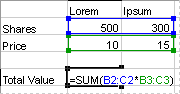 Quando si immette la formula ={SOMMA(B2:D2*B3:D3)} come formula di matrice, vengono moltiplicati i valori delle azioni e del prezzo di ogni azione, quindi i risultati di questi calcoli vengono sommati.
Per calcolare più risultati Alcune funzioni del foglio di lavoro restituiscono matrici di valori o richiedono una matrice di valori come argomento. Per calcolare più risultati con una formula in forma di matrice, occorre immettere la matrice in un intervallo di celle che abbia lo stesso numero di righe e colonne degli argomenti matrice.
Data ad esempio una serie di tre fatturati (nella colonna B) per una serie di tre mesi (nella colonna A), la funzione TENDENZA determinerà i valori della linea di tendenza relativa ai fatturati. Per visualizzare tutti i risultati della formula, essa verrà immessa in tre celle della colonna C (C1:C3).
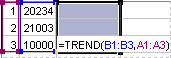 Quando si immette la formula =TENDENZA(B1:B3;A1:A3) come formula di matrice, vengono restituiti tre risultati separati (22196, 17079 e 11962), in base ai tre dati di vendita e ai tre mesi.
Utilizzo di constanti di matrice
In una formula normale, è possibile immettere un riferimento a una cella che contiene un valore oppure il valore stesso, detto anche costante. Analogamente, in una formula in forma di matrice è possibile immettere un riferimento a una matrice o immettere la matrice di valori contenuta nelle celle, detta anche costante di matrice. Le formule in forma di matrice contengono costanti al pari delle formule non in forma di matrice, ma è necessario che le costanti di matrice siano immesse secondo un certo formato.
Le costanti di matrice possono contenere numeri, testo, valori logici, come VERO o FALSO, o valori di errore, come #N/D. La stessa costante di matrice può contenere tipi diversi di valori, ad esempio {1\3\4; VERO,FALSO,VERO}. I numeri utilizzati nelle costanti di matrice possono essere interi, decimali o in formato scientifico. Il testo deve essere racchiuso tra virgolette doppie, ad esempio "Tuesday".
Le costanti di matrice non possono contenere riferimenti di cella, colonne o righe di lunghezza diversa, formule, il carattere $ (segno di dollaro), parentesi o il carattere % (segno di percentuale).
Quando si formattano costanti di matrice, è necessario rispettare le indicazioni seguenti.
- Racchiuderle tra parentesi graffe ( { } ).
- Per separare i valori in colonne diverse usare virgole (,). Ad esempio, per rappresentare i valori 10, 20, 30 e 40, immettere {10,20,30,40}. Questa costante di matrice è nota come matrice 1x4 ed equivale a un riferimento 1 riga x 4 colonne.
- Separare i valori in righe diverse usando il punto e virgola (;). Ad esempio, per rappresentare i valori 10, 20, 30 e 40 in una riga e 50, 60, 70 e 80 nella riga immediatamente successiva, immettere una costante di matrice 2x4: {10,20,30,40;50,60,70,80}.