

Per impostazione predefinita, quando si copia (o si taglia) e si incolla in Excel, tutti gli elementi della cella o dell'intervallo di origine, quali dati, formattazione, formule, convalida e commenti, vengono incollati nelle celle di destinazione. Questo è ciò che accade quando si preme CTRL+V per incollare. Poiché potrebbe non essere quello che vuoi, hai molte altre opzioni per incollare, a seconda di ciò che copi.
Ad esempio, si potrebbe voler incollare il contenuto di una cella, ma non la formattazione. Oppure si vogliono trasporre i dati incollati da righe a colonne. Oppure potrebbe essere necessario incollare il risultato di una formula invece della formula stessa.
Importante
Quando si copiano e incollano le formule, può essere necessario correggere i riferimenti di cella. Tuttavia, i riferimenti non vengono modificati quando si tagliano e incollano le formule.
Suggerimento
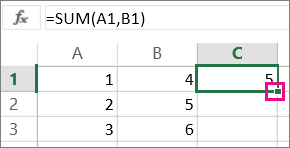
È anche possibile usare il quadratino di riempimento per copiare una formula in celle adiacenti del foglio di lavoro.
Opzioni del menu Incolla (sulla barra multifunzione)
Seleziona Home, seleziona l'icona degli Appunti (Incolla) e seleziona l'opzione Incolla specifica desiderata. Ad esempio, per incollare solo la formattazione dalla cella copiata, seleziona Formattazione . Questa tabella mostra le opzioni disponibili nel menu Incolla:
| Icona | Nome dell'opzione | Cosa viene incollato |
|---|---|---|

|
Incolla | Tutto il contenuto della cella. |

|
Mantieni larghezza colonna origine | Contenuto della cella copiata insieme alla larghezza della colonna. |

|
Trasponi | Riorienta il contenuto delle celle copiate quando si incolla. I dati nelle righe vengono incollati nelle colonne e viceversa. |

|
Formule | Formule, senza formattazione o commenti. |

|
Valori | Risultati della formula, senza formattazione o commenti. |
|
|
Formattazione | Solo la formattazione delle celle copiate. |

|
Formattazione dei valori & dell'origine | Valori e formattazione dalle celle copiate. |

|
Incolla collegamento | Riferimento alle celle di origine invece del contenuto delle celle copiate. |

|
Immagine | Immagine copiata. |

|
immagine collegata | Immagine copiata con un collegamento alle celle originali. Se si apportano modifiche alle celle originali, queste vengono riflesse nell'immagine incollata. |
Incolla speciale
Per usare le opzioni della casella Incolla speciale, selezionare Home, selezionare l'icona degli Appunti (Incolla) e selezionare Incolla speciale.
Scelta rapida da tastiera: Premere CTRL+ALT+V.
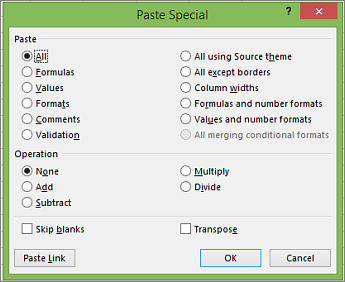
Nella finestra di dialogo Incolla speciale selezionare l'attributo che si vuole incollare.
Nota
A seconda del tipo di dati copiati e dall'opzione Incolla selezionata, altre opzioni potrebbero essere visualizzate in grigio.
| Opzioni Incolla | Azione |
|---|---|
| Tutto | Incolla tutto il contenuto delle celle e la formattazione dei dati copiati. |
| Formule | Incolla solo le formule dei dati copiati immessi nella barra della formula. |
| Valori | Incolla solo i valori dei dati copiati così come sono visualizzati nelle celle. |
| Formati | Incolla solo la formattazione delle celle dei dati copiati. |
| Commenti e note | Incolla solo i commenti e le note associati alla cella copiata. |
| Convalida | Incolla le regole di convalida dei dati per le celle copiate nell'area di incollamento. |
| Tutto utilizzando tema di origine | Incolla tutto il contenuto delle celle nella formattazione del tema del documento applicata ai dati copiati. |
| Tutto eccetto bordi | Incolla tutto il contenuto e la formattazione applicata alla cella copiata tranne i bordi. |
| Larghezze delle colonne | Incolla la larghezza di una colonna o di un intervallo di colonne copiato in un'altra colonna o intervallo di colonne. |
| Formule e formati numeri | Incolla solo le formule e tutte le opzioni di formattazione dei numeri dalle celle copiate. |
| Valori e formati numeri | Incolla solo i valori e tutte le opzioni di formattazione dei numeri dalle celle copiate. |
| Tutti i formati condizionali che si uniscono | Incolla il contenuto e le opzioni di formattazione condizionale dalle celle copiate. |
È anche possibile specificare un'operazione matematica da applicare ai dati copiati.
| Funzionamento | Azione |
|---|---|
| Nessuno | Specifica che nessuna operazione matematica verrà applicata ai dati copiati. |
| Aggiungi | Aggiunge i dati copiati ai dati nella cella o nell'intervallo di celle di destinazione. |
| Sottrai | Sottrazione dei dati copiati dai dati della cella o dell'intervallo di celle di destinazione. |
| Moltiplica | Moltiplica i dati copiati con i dati nella cella o nell'intervallo di celle di destinazione. |
| Dividi | Divide i dati copiati per i dati nella cella o nell'intervallo di celle di destinazione. |
| Altre opzioni | Azione |
|---|---|
| Salta gli spazi vuoti | Evita di sostituire i valori nell'area di incollamento quando sono presenti celle vuote nell'area di copia quando si seleziona questa casella di controllo. |
| Trasponi | Modifica le colonne di dati copiati in righe e viceversa quando si seleziona questa casella di controllo. |
| Incolla collegamento | Fare clic per creare un collegamento alle celle copiate. |
Verificare e correggere i riferimenti di cella in una formula incollata
Nota
I riferimenti di cella vengono regolati automaticamente quando si tagliano (non si copiano) e si incollano le formule.
Dopo aver incollato una formula copiata , verificare che tutti i riferimenti di cella siano nella nuova posizione corretta. È possibile che i riferimenti di cella siano cambiati in base al tipo di riferimento (assoluto, relativo o misto) usato nella formula.
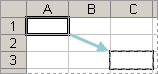
Ad esempio, se si copia una formula nella cella A1 e la si incolla due celle più in basso e a destra (C3), i riferimenti di cella nella formula incollata verranno modificati nel modo seguente:
| Questo riferimento: | Diventa: |
|---|---|
| $A$1 (colonna assoluta e riga assoluta) | $A$1 |
| A$1 (colonna relativa e riga assoluta) | C$1 |
| $A1 (colonna assoluta e riga relativa) | $A3 |
| A1 (colonna relativa e riga relativa) | C3 |
Se i riferimenti di cella nella formula non danno il risultato desiderato, provare a passare a tipi di riferimento diversi:
- Selezionare la cella contenente la formula.
- Nella barra della formula di
 selezionare il riferimento da modificare.
 - Premere F4 per passare da una combinazione di riferimento all'altra e scegliere quella desiderata.
Per altre informazioni sui riferimenti di cella, vedere Panoramica delle formule in Excel.
Servono altre informazioni?
È sempre possibile rivolgersi a un esperto della Tech Community di Excel o ottenere supporto nelle Community.