In qualsiasi momento è possibile selezionare Aggiorna per aggiornare i dati delle tabelle pivot nella cartella di lavoro. È possibile aggiornare i dati per le tabelle pivot importate da Power Query, ad esempio un database (SQL Server, Oracle, Access e così via), un cubo di Analysis Services, un feed di dati e molte altre origini. È anche possibile aggiornare i dati da una tabella di Excel, che include automaticamente tutte le modifiche apportate all'origine dati esterna.
Nelle versioni precedenti di Excel le tabelle pivot non vengono aggiornate automaticamente, ma è possibile impostare l'aggiornamento automatico della tabella pivot all'apertura della cartella di lavoro contenente la tabella pivot. Nelle versioni più recenti di Excel, le tabelle pivot possono essere aggiornate automaticamente quando sono connesse ai dati della cartella di lavoro locale.
Nota
L'aggiornamento automatico della tabella pivot è attualmente disponibile per i partecipanti al programma Microsoft 365 Insider.
Aggiornare manualmente
Selezionare la tabella pivot per visualizzare la scheda Analizza tabella pivot .
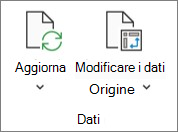
Selezionare il  Aggiorna nel gruppo Dati o premere ALT+F5.
Suggerimento
È possibile fare clic con il pulsante destro del mouse sulla tabella pivot e scegliere Aggiorna.
Per aggiornare contemporaneamente tutte le tabelle pivot nella cartella di lavoro, nella scheda Analizza tabella pivot selezionare la freccia AggiornaAggiorna tutto.
Se l'aggiornamento richiede più tempo del previsto, nella scheda Analizza tabella pivot selezionare la freccia Aggiorna e scegliere Stato aggiornamento per controllare lo stato dell'aggiornamento.
Per interrompere l'aggiornamento, selezionare Annulla aggiornamento.
Se la larghezza delle colonne e la formattazione delle celle dei dati vengono modificate quando si aggiornano i dati della tabella pivot e non si vuole che ciò accada, verificare che siano selezionate le opzioni seguenti:
- Nella scheda Analizza tabella pivot selezionare
 Opzioni.
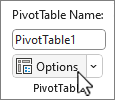
- Nella scheda Layout e formato selezionare le caselle Adatta larghezza colonne all'aggiornamento e Mantieni formattazione celle all'aggiornamento.
Aggiornare automaticamente i dati all'apertura della cartella di lavoro
- Selezionare la tabella pivot per visualizzare la scheda Analizza tabella pivot sulla barra multifunzione.
- Selezionare Opzioni.
- Nella scheda Dati selezionare la casella Aggiorna dati all'apertura del file .
Aggiornare i dati automaticamente
Le nuove tabelle pivot create dai dati delle cartelle di lavoro locali avranno l'aggiornamento automatico attivato per impostazione predefinita.
Nota
Se la cartella di lavoro contiene tabelle pivot esistenti con l'aggiornamento automatico disattivato, l'aggiornamento automatico sarà disattivato anche per tutte le nuove tabelle pivot che usano gli stessi dati di origine.
È possibile attivare o disattivare l'aggiornamento automatico in due modi: tramite la scheda Analizza della tabella pivot o Opzioni tabella pivot.
Importante
L'aggiornamento automatico viene impostato in base all'origine dati, quindi l'attivazione o la disattivazione ha effetto su tutte le tabelle pivot connesse a tale origine dati.
Nella scheda Analizza della tabella pivot:
- Selezionare la tabella pivot per visualizzare la scheda Analizza tabella pivot .
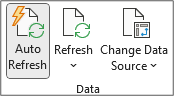
- Selezionare
 Aggiornamento automatico nel gruppo Dati per attivarlo o disattivarlo. L'aggiornamento automatico è attivo se il pulsante ha un contorno intorno.
In Opzioni tabella pivot:
- Selezionare la tabella pivot per visualizzare la scheda Analizza tabella pivot .
- Selezionare Opzioni.
- Nella scheda Dati selezionare o deselezionare Aggiorna automaticamente quando viene modificata l'origine dati.
Suggerimento
Per modificare l'impostazione di aggiornamento automatico predefinita per le nuove tabelle pivot: Passare a Opzioni datidatidiOpzioni>>file>, quindi selezionare Modifica layout predefinito. Nella finestra di dialogo Opzioni tabella pivot aprire la scheda Dati e deselezionare Aggiorna automaticamente quando vengono modificati i dati di origine.
Aggiornare manualmente
Selezionare la tabella pivot per visualizzare la scheda Tabella pivot sulla barra multifunzione.
Selezionare la freccia in giù Aggiorna tutto nel gruppo dati e scegliere Aggiorna.
Suggerimento
È possibile fare clic con il pulsante destro del mouse sulla tabella pivot e scegliere Aggiorna.
Per aggiornare contemporaneamente tutte le tabelle pivot nella cartella di lavoro, nella scheda Tabella pivot selezionare Aggiorna tutto.
Impedire la regolazione della larghezza delle colonne
Se la larghezza delle colonne dei dati viene modificata quando si aggiornano i dati della tabella pivot e non si vuole che ciò accada, assicurarsi che sia selezionata l'opzione seguente:
Nella scheda Tabella pivot selezionare Impostazioni.
Suggerimento
Può essere necessario selezionare Mostra sulla barra multifunzione per accedere a Impostazioni.
Nel riquadro Impostazioni tabella pivot a destra selezionare Adatta larghezza colonne all'aggiornamento in Ordina e visualizza.
Aggiornare automaticamente i dati all'apertura della cartella di lavoro
Nella scheda Tabella pivot selezionare Impostazioni.
Suggerimento
Può essere necessario selezionare Mostra sulla barra multifunzione per accedere a Impostazioni.
Nel riquadro Impostazioni tabella pivot a destra selezionare Aggiorna dati all'apertura del file.
Aggiornare i dati automaticamente
Le nuove tabelle pivot create dai dati delle cartelle di lavoro locali avranno l'aggiornamento automatico attivato per impostazione predefinita.
Nota
Se la cartella di lavoro contiene tabelle pivot esistenti con l'aggiornamento automatico disattivato, l'aggiornamento automatico sarà disattivato anche per tutte le nuove tabelle pivot che usano gli stessi dati di origine.
È possibile attivare o disattivare l'aggiornamento automatico in due modi: tramite la scheda Tabella pivot o il riquadro Impostazioni tabella pivot .
Importante
L'aggiornamento automatico viene impostato in base all'origine dati, quindi l'attivazione o la disattivazione ha effetto su tutte le tabelle pivot connesse a tale origine dati.
Nella scheda Tabella pivot:
- Selezionare la tabella pivot per visualizzare la scheda Tabella pivot sulla barra multifunzione.
- Selezionare Aggiornamento automatico per attivarlo o disattivarlo. L'aggiornamento automatico è attivo se il pulsante ha un contorno intorno.
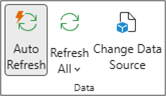
In impostazioni tabella pivot:
- Nella scheda Tabella pivot selezionare Impostazioni.
- Nel riquadro Impostazioni tabella pivot sul lato destro passare alla sezione Aggiorna e salva e selezionare o deselezionare Aggiorna dati automaticamente.
Aggiornare manualmente
Selezionare la tabella pivot per visualizzare la scheda Analizza tabella pivot .
Selezionare Aggiorna.
Suggerimento
È possibile fare clic tenendo premuto il tasto Ctrl sulla tabella pivot e selezionare Aggiorna.
Per aggiornare contemporaneamente tutte le tabelle pivot nella cartella di lavoro, nella scheda Analizza tabella pivot selezionare la freccia AggiornaAggiorna tutto.
Se l'aggiornamento richiede più tempo del previsto, nella scheda Analizza tabella pivot selezionare la freccia Aggiorna e scegliere Stato aggiornamento per controllare lo stato dell'aggiornamento.
Per interrompere l'aggiornamento, selezionare Annulla aggiornamento.
Se la larghezza delle colonne e la formattazione delle celle dei dati vengono modificate quando si aggiornano i dati della tabella pivot e non si vuole che ciò accada, verificare che siano selezionate le opzioni seguenti:
- Selezionare la tabella pivot per visualizzare la scheda Analizza tabella pivot .
- Selezionare Opzioni, quindi di nuovo Opzioni .
- Nella scheda Layout selezionare Adatta larghezza colonne all'aggiornamento e Mantieni formattazione celle nelle caselle di aggiornamento.
Aggiornare automaticamente i dati all'apertura della cartella di lavoro
- Selezionare la tabella pivot per visualizzare la scheda Analizza tabella pivot .
- Selezionare Opzioni, quindi di nuovo Opzioni .
- Nella scheda Dati , selezionare Aggiorna dati all'apertura del file.
Aggiornare i dati automaticamente
Le nuove tabelle pivot create dai dati delle cartelle di lavoro locali avranno l'aggiornamento automatico attivato per impostazione predefinita.
Nota
Se la cartella di lavoro contiene tabelle pivot esistenti con l'aggiornamento automatico disattivato, l'aggiornamento automatico sarà disattivato anche per tutte le nuove tabelle pivot che usano gli stessi dati di origine.
È possibile attivare o disattivare l'aggiornamento automatico in due modi: tramite la scheda Analizza tabella pivot o la finestra di dialogo Opzioni tabella pivot .
Importante
L'aggiornamento automatico viene impostato in base all'origine dati, quindi l'attivazione o la disattivazione ha effetto su tutte le tabelle pivot connesse a tale origine dati.
Nella scheda Analizza della tabella pivot:
- Selezionare la tabella pivot per visualizzare la scheda Analizza tabella pivot .
- Selezionare Aggiornamento automatico per attivarlo o disattivarlo. L'aggiornamento automatico è attivo se il pulsante ha un contorno intorno.
In Opzioni tabella pivot:
- Selezionare la tabella pivot per visualizzare la scheda Analizza tabella pivot .
- Selezionare Opzioni.
- Selezionare la scheda Dati e selezionare o deselezionare Aggiorna automaticamente quando viene modificata l'origine dati.
Importante
La tabella pivot su iPad è disponibile per i clienti che eseguono Excel su iPad versione 2.82.205.0 e successive. Per accedere a questa funzionalità, assicurati che l'app sia aggiornata alla versione più recente tramite l'App Store.
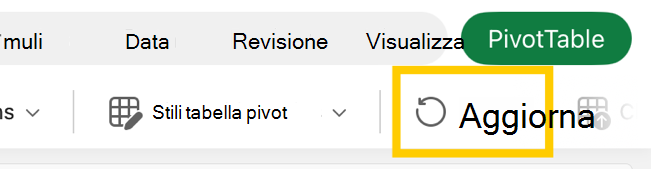
Toccare un punto qualsiasi della tabella pivot per passare alla scheda Tabella pivot sulla barra multifunzione e quindi toccare Aggiorna.
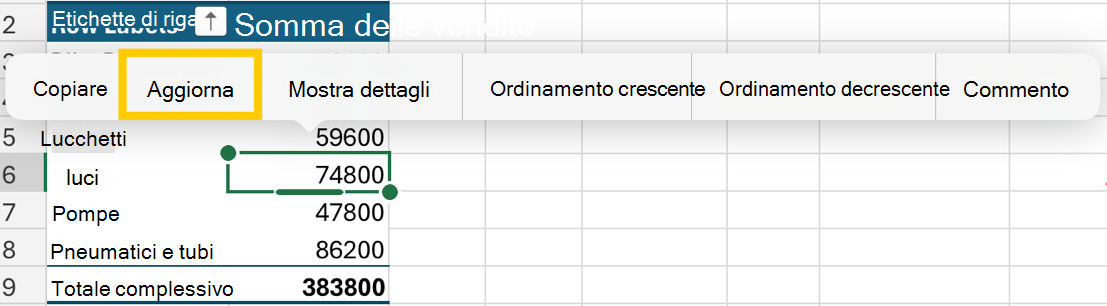
In alternativa, è possibile tenere premuto su una cella in un punto qualsiasi dell'intervallo della tabella pivot e quindi toccare Aggiorna.
Servono altre informazioni?
È sempre possibile rivolgersi a un esperto della Tech Community di Excel o ottenere supporto nelle Community.
