

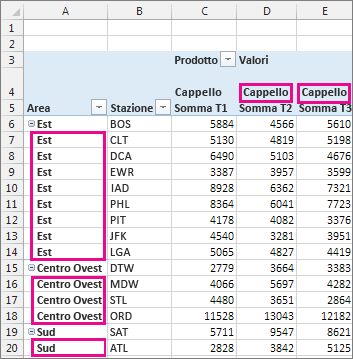
La ripetizione delle etichette di elementi e campi in una tabella pivot raggruppa visivamente righe e colonne per semplificare l'analisi dei dati. Usare ad esempio etichette ripetute quando i subtotali sono disattivati o sono presenti più campi per gli elementi. Nell'esempio mostrato di seguito, le regioni vengono ripetute per ogni riga e il prodotto viene ripetuto per ogni colonna.
- Fare clic con il pulsante destro del mouse sull'etichetta di riga o di colonna che si desidera ripetere e quindi scegliere Impostazioni campo.
- Fare clic sulla scheda Layout & Stampa e selezionare la casella Ripeti etichette elemento .
- Verificare che l'opzione Mostra etichette degli elementi in formato tabella sia selezionata.
Nota
- Quando si modifica una delle etichette ripetute, le modifiche apportate vengono applicate a tutte le altre celle con la stessa etichetta. Non è possibile modificare singole celle ripetute.
- Quando si modifica il formato di tutte le etichette ripetute selezionando l'etichetta dell'elemento nella riga di riepilogo o tutte le etichette ripetute, il formato viene applicato automaticamente a tutte le altre celle con la stessa etichetta. Tuttavia, è anche possibile modificare il formato delle singole etichette ripetute senza applicare la stessa formattazione ad altre celle con la stessa etichetta.
- Le etichette ripetute vengono visualizzate solo quando la tabella pivot è in formato tabella. Non vengono visualizzati quando viene applicato un formato compatto o un formato struttura. Se necessario, è possibile modificare il formato nel layout del report.
Attivare o disattivare le etichette degli elementi ripetuti per tutti i campi
- Fare clic in un punto qualsiasi della tabella pivot.
- Nella scheda Progettazione di Strumenti tabella pivot fare clic su Layout rapporto.
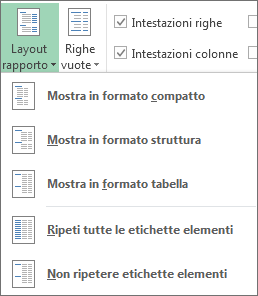
- Fare clic su Non ripetere le etichette degli elementi.
Servono altre informazioni?
È sempre possibile rivolgersi a un esperto della Tech Community di Excel o ottenere supporto nelle Community.