

Se un foglio di lavoro si estende su più pagine stampate, è possibile aggiungere intestazioni di riga e di colonna che vengono visualizzate in ogni pagina di stampa per etichettare i dati. Queste etichette sono note anche come titoli di stampa.
Per aggiungere titoli di stampa a un foglio di lavoro, eseguire la procedura seguente:
- Nella scheda Layout di pagina del foglio di lavoro che si desidera stampare fare clic su Stampa titoli nel gruppo Imposta pagina .
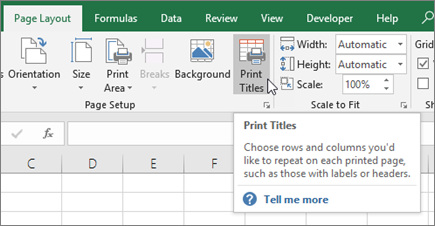
Nota
Il comando Titoli di stampa è visualizzato in grigio se si è in modalità di modifica delle celle, se è selezionato un grafico nello stesso foglio di lavoro o se non è installata alcuna stampante. Per i passaggi di configurazione e risoluzione dei problemi della stampante, vedere Risolvere i problemi di connessione e stampa della stampante in Windows.
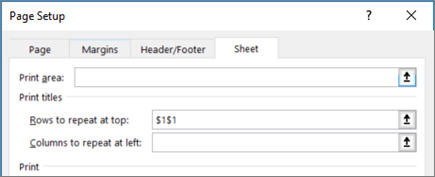
Nella scheda Foglio , in Titoli di stampa, immettere le righe e le colonne da ripetere:
- Nella casella Righe da ripetere in alto , immettere il riferimento delle righe che contengono le etichette di colonna.
- Nella casella Colonne da ripetere a sinistra immettere il riferimento delle colonne che contengono le etichette di riga.
Ad esempio, se si vogliono stampare le etichette di colonna nella parte superiore di ogni pagina stampata, digitare $1:$1 nelle righe da ripetere nella casella superiore .
Suggerimento
È anche possibile fare clic sui pulsanti Comprimi finestra popup sul
 all'estremità destra delle caselle Righe per ripetere in alto e Colonne per ripetere in corrispondenza di sinistra , quindi selezionare le righe o le colonne del titolo da ripetere nel foglio di lavoro. Dopo aver selezionato le righe o le colonne del titolo, fare di nuovo clic sul pulsante Comprimi finestra di dialogo per tornare alla finestra di dialogo.
Nota
Se si selezionano più fogli di lavoro, le caselle Righe da ripetere in alto e Colonne da ripetere in corrispondenza di sinistra non sono disponibili nella finestra di dialogo Imposta pagina . Per annullare una selezione di più fogli di lavoro, fare clic su un foglio di lavoro non selezionato. Se non sono visibili fogli non selezionati, fare clic con il pulsante destro del mouse sulla scheda di un foglio selezionato e scegliere Separa fogli dal menu di scelta rapida.
Vedere anche
- Stampare le intestazioni di riga e colonna
- Stampare righe con intestazioni di colonna nella parte superiore di ogni pagina
- Stampare un foglio di lavoro o una cartella di lavoro
- Stampa in Excel
Servono altre informazioni?
È sempre possibile rivolgersi a un esperto della Tech Community di Excel o ottenere supporto nelle Community.