
Quando si prova ad aprire una cartella di lavoro in Microsoft Excel per il web, potrebbe essere visualizzato un messaggio di errore che indica che l'estensione del file è stata modificata o che il file è danneggiato e non può essere aperto. Questo problema può essere spesso risolto ripristinando una versione precedente del file con la funzionalità cronologia versioni.
Nota
Per istruzioni su come ripristinare versioni precedenti di file in applicazioni diverse da Excel per il web, vedere Visualizzare le versioni precedenti dei file di Office.
Passare alla cartella in cui è archiviato il file di Excel.
Fai clic con il pulsante destro del mouse sul nome del file.
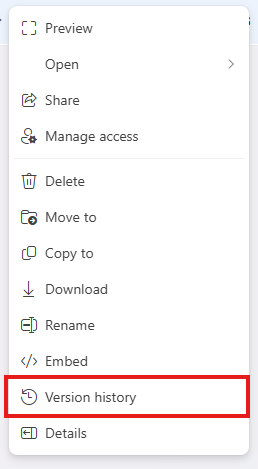
Selezionare Cronologia versioni.
Suggerimento
Se usi OneDrive e non vedi l'opzione "Cronologia versioni", selezionaCronologia versioni di OneDrive>.
Verrà visualizzato un pannello che mostra le diverse versioni del file, insieme alla data e all'ora in cui sono state salvate.

Seleziona una versione precedente all'ultima versione.
Seleziona i tre puntini (altre opzioni) o la freccia a discesa accanto alla versione da ripristinare.

Selezionare Ripristina per sostituire la versione corrente con quella selezionata.
Nota
Questa soluzione alternativa ripristinerà il file alla versione precedente selezionata, con conseguente perdita di tutti gli aggiornamenti apportati successivamente a tale versione. Seguendo questa procedura, dovrebbe essere possibile risolvere il problema e accedere al file Excel.