

|
Il supporto guidato nel browser può fornire soluzioni digitali per problemi di Office Provare il supporto guidato |
|---|
Nella scheda File è possibile eseguire tutte le operazioni di salvataggio di una cartella di lavoro, ovunque si voglia salvarla, ad esempio nel computer locale o sul Web.
Per salvare una cartella di lavoro esistente nella posizione corrente, è necessario usare Salva con nome per salvare la cartella di lavoro per la prima volta, in un'altra posizione oppure per creare una copia della cartella di lavoro nella stessa posizione oppure in un'altra posizione.
Nota
Se si sta tentando di salvare una cartella di lavoro con attivazione macro (.xlsm) come una normale cartella di lavoro (.xlsx), tenere presente che le macro non verranno salvate nel nuovo file, con conseguente perdita di funzionalità, perché le macro VBA sono un modo efficace per automatizzare quantità significative di lavoro. È consigliabile salvare le macro o conservare il file abilitato per le macro finché non si è certi che il nuovo file disponga delle funzionalità previste.
Fare clic su File>Save As.
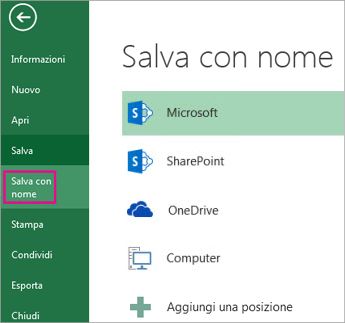
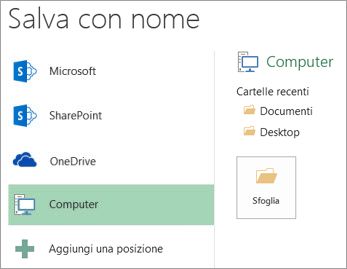
In Salva con nome selezionare il percorso in cui salvare la cartella di lavoro. Per salvarla ad esempio sul desktop o in una cartella del computer in uso, fare clic su Computer.
Suggerimento
Per salvare nel percorso di OneDrive, fare clic su OneDrive e quindi iscriversi (o accedere). Per aggiungere posizioni personalizzate nel cloud, ad esempio una posizione di Microsoft 365SharePoint o OneDrive , fare clic su Aggiungi una posizione.
Per trovare la posizione desiderata nella cartella Documenti, fare clic su Sfoglia.
Per selezionare un'altra posizione nel computer in uso, fare clic su Desktop e quindi scegliere la posizione esatta in cui eseguire il salvataggio.Nella casella Nome file immettere un nome per la nuova cartella di lavoro. Immettere un nome diverso se si sta creando una copia di una cartella di lavoro esistente.
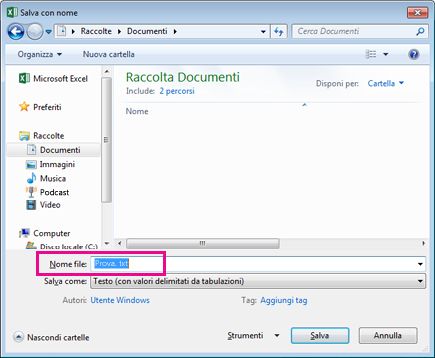
Per salvare la cartella di lavoro in un formato diverso, ad esempio con estensione xls o txt, selezionare il formato desiderato nell'elenco Tipo file sotto la casella Nome file.
Fare clic su Salva.
Aggiungere una posizione di salvataggio preferita
Dopo aver salvato la cartella di lavoro, è possibile aggiungere la posizione in cui è stato salvato il file. In questo modo il percorso viene mantenuto disponibile in modo da poterlo riutilizzare per salvare un'altra cartella di lavoro. Se tendi a salvare spesso le cose nella stessa cartella o posizione, questo può essere un ottimo risparmio di tempo! È possibile aggiungere tutte le posizioni desiderate.
Fare clic su File>Save As.
In Salva con nome selezionare il percorso dell'ultimo salvataggio della cartella di lavoro. Ad esempio, se l'ultima volta che si è salvata la cartella di lavoro nella cartella Documenti del computer e si vuole aggiungere la posizione, fare clic su Sfoglia.
Nella finestra di dialogo Salva con nome visualizzata, nell'elenco delle cartelle, fare clic con il pulsante destro del mouse sulla cartella e scegliere Aggiungi ad Accesso rapido.
Ogni volta che si salva una cartella di lavoro, questa posizione verrà visualizzata nel riquadro sinistro della finestra di dialogo Salva con nome come bloccata.
Suggerimento
Per rimuovere una posizione, fai clic con il pulsante destro del mouse sulla cartella e scegli Rimuovi da Accesso rapido.
Attivare il ripristino automatico
Excel salva automaticamente la cartella di lavoro mentre ci si sta lavorando, nel caso in cui si verifichino problemi, ad esempio interruzioni di corrente. Questa operazione è denominata Ripristino automatico. Questa operazione non equivale al salvataggio della cartella di lavoro, quindi non si è tentati di fare affidamento sul ripristino automatico. Salvare spesso la cartella di lavoro. Ma il salvataggio automatico è un buon modo per avere un backup, nel caso succeda qualcosa.
Verificare che l'opzione Salvataggio automatico sia attivata:
- Fare clic suOpzionifile>.
- Nella finestra di dialogo Opzioni di Excel fare clic su Salva.
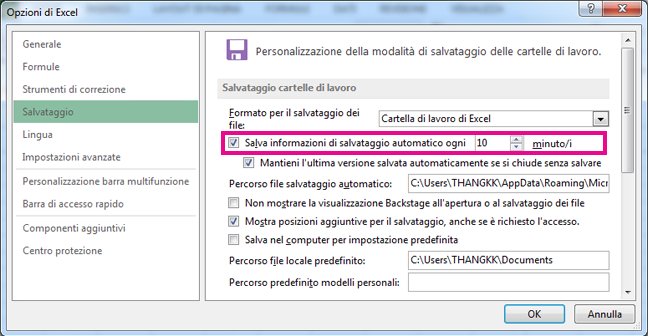
- In Salva cartelle di lavoro verificare che l'opzione Salva automaticamente le informazioni ogni n minuti sia selezionata.
- Impostare la frequenza con cui si desidera che Excel crei copie di backup per la cartella di lavoro, quindi fare clic su OK.