

Selezionando le schede dei fogli nella parte inferiore della finestra di Excel, è possibile selezionare rapidamente uno o più fogli. Per immettere o modificare dati in più fogli di lavoro contemporaneamente, è possibile raggruppare i fogli di lavoro selezionando più fogli. È anche possibile formattare o stampare una selezione di fogli contemporaneamente.
| Per selezionare | eseguire questa operazione |
|---|---|
| Un singolo foglio | Seleziona la scheda del foglio da modificare. Il foglio attivo sarà di colore diverso rispetto agli altri fogli. In questo caso, è stato selezionato Foglio4.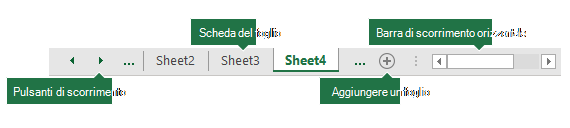
Se la scheda desiderata non è visualizzata, selezionare i pulsanti di scorrimento per individuarla. È possibile aggiungere un foglio selezionando il pulsante Nuovo foglio a destra delle schede del foglio. |
| Due o più fogli adiacenti | Selezionare la scheda per il primo foglio, quindi tenere premuto MAIUSC mentre si seleziona la scheda per l'ultimo foglio che si vuole selezionare. Con la tastiera: per prima cosa, premi F6 per attivare le schede del foglio. Quindi, usare i tasti freccia SINISTRA o DESTRA per selezionare il foglio desiderato, quindi usare CTRL+BARRA SPAZIATRICE per selezionare quel foglio. Ripetere i passaggi freccia e CTRL+BARRA SPAZIATRICE per selezionare altri fogli. |
| Due o più fogli non adiacenti | Selezionare la scheda per il primo foglio, quindi tenere premuto CTRL mentre si selezionano le schede degli altri fogli che si desidera selezionare. Con la tastiera: per prima cosa, premi F6 per attivare le schede del foglio. Quindi, usare i tasti freccia SINISTRA o DESTRA per selezionare il foglio desiderato, quindi usare CTRL+BARRA SPAZIATRICE per selezionare quel foglio. Ripetere i passaggi freccia e CTRL+BARRA SPAZIATRICE per selezionare altri fogli. |
| Tutti i fogli in una cartella di lavoro | Fare clic con il pulsante destro del mouse su una scheda del foglio e quindi selezionare Seleziona tutti i fogli. |
SUGGERIMENTO: Dopo aver selezionato più fogli, nella barra del titolo nella parte superiore del foglio di lavoro viene visualizzato Gruppo . Per annullare una selezione di più fogli di lavoro in una cartella di lavoro, selezionare un foglio di lavoro non selezionato. Se non sono visibili fogli non selezionati, fare clic con il pulsante destro del mouse sulla scheda di un foglio selezionato e scegliere Separa fogli dal menu di scelta rapida.
APPUNTI:
- I dati immessi o modificati nel foglio di lavoro attivo verranno visualizzati in tutti i fogli selezionati. Queste modifiche potrebbero sostituire i dati nel foglio attivo e, forse involontariamente, in altri fogli selezionati.
- I dati copiati o tagliati nei fogli raggruppati non possono essere incollati in un altro foglio, poiché le dimensioni dell'area di copia includono tutti i livelli dei fogli selezionati (che è diverso dall'area da incollare in un singolo foglio). È importante verificare che sia selezionato un solo foglio prima di copiare o spostare i dati in un altro foglio di lavoro.
- Quando si salva una cartella di lavoro che contiene fogli raggruppati e quindi si chiude la cartella di lavoro, i fogli selezionati rimangono raggruppati quando si riapre la cartella di lavoro.
Servono altre informazioni?
È sempre possibile rivolgersi a un esperto della Tech Community di Excel o ottenere supporto nelle Community.