

Condivisione da SharePoint o OneDrive for Business? Vai qui.
Una volta archiviata la cartella di lavoro di Excel in OneDrive, è possibile incorporarla nel blog. I lettori possono ordinare, filtrare e calcolare i dati direttamente nel post. Se si aggiorna la cartella di lavoro in OneDrive, i lettori vedranno automaticamente le ultime novità nella visualizzazione incorporata.
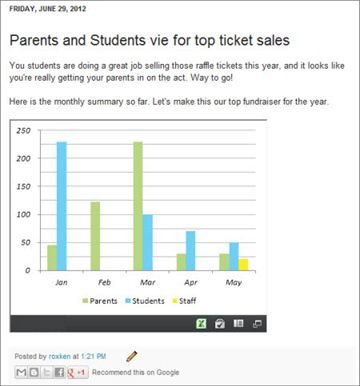
Prima di tutto, archiviare la cartella di lavoro in OneDrive. Copiare quindi il codice di incorporamento:
Aprire il sito Web di OneDrive e passare alla cartella di lavoro.
Fare clic con il pulsante destro del mouse sulla cartella di lavoro e scegliere Incorpora.
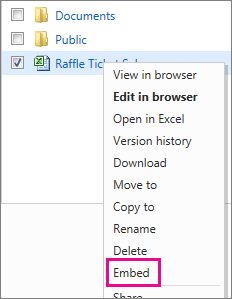
Nel riquadro destro che si apre, seleziona Genera, quindi copia l'origine iframe.
Iniziare quindi a scrivere il post nell'editor di blog. Quando si è pronti per incorporare la cartella di lavoro, passare alla modalità di modifica HTML e premere CTRL+V per incollare il codice di incorporamento.
Suggerimento
- È possibile che nell'editor di blog sia disponibile una soluzione rapida per il passaggio alla modalità di modifica HTML. In generale, usare la soluzione meno breve per passare all'editor di testo. In TypePad, ad esempio, fare clic su Blogs, quindi sul nome del blog e infine su Compose. In WordPress, vai alla dashboard del tuo blog e fai clic su Post>Aggiungi nuovo. Sempre a proposito di WordPress, il fatto che il codice di incorporamento sia un iframe non rappresenta un problema. Normalmente, WordPress non consente gli iframe nei post, ma fa un'eccezione per gli iframe che ospitano Office per il web.
- Una volta incollata la fonte, puoi modificare le dimensioni, il bordo della cornice e i metadati di scorrimento.