
In Excel è possibile ordinare numeri, testo, giorni della settimana, mesi o elementi di elenchi personalizzati creati. È anche possibile ordinare per colore del carattere, colore della cella o set di icone. Negli ordinamenti si può fare distinzione tra maiuscole e minuscole.
Quando si ordina una colonna, si ridispongono le righe della colonna. Quando si ordinano più colonne o una tabella, in genere si ridispongono tutte le righe in base al contenuto di una particolare colonna.
Importante
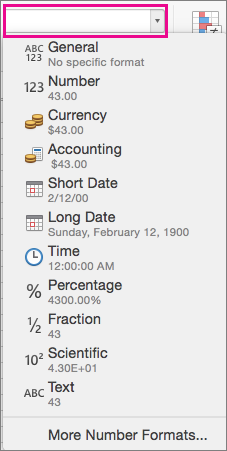
Se le colonne da ordinare contengono sia numeri archiviati come numeri, sia numeri archiviati come testo, i numeri non verranno ordinati correttamente. I numeri archiviati come testo vengono allineati a sinistra anziché a destra. Per formattare i numeri selezionati in maniera coerente, nella scheda Home, nella casella Formato numero, selezionare Testo o Numero.
Ordinare una colonna
Fare clic su una cella in una delle colonne da ordinare.
I dati nelle colonne adiacenti verranno ordinati in base ai dati della colonna selezionata.Nella scheda Dati selezionare
 crescente Crescente o Ordinamento decrescente decrescente
 .
.Per ordinare Fare clic su I valori più bassi nella parte superiore della colonna Dalla A alla Z I valori più alti nella parte superiore della colonna Dalla Z alla A
Nota
Se i risultati non sono quelli previsti, controllare che tutti i numeri siano archiviati come numeri. Ad esempio, i numeri negativi importati da alcuni sistemi di contabilità vengono archiviati come testo.
Ordinare un elenco in base a due o tre colonne
È possibile ordinare i dati in base a diverse colonne aggiungendo livelli di criteri di ordinamento. Ad esempio, si può ordinare un report sulle vendite per area, data e responsabile delle vendite. Ogni livello di ordinamento è rappresentato da una singola riga della finestra di dialogo Ordina.
Fare clic su una cella in una delle colonne da ordinare.
Nella scheda Dati selezionare Ordina.

Se i dati hanno una riga di intestazione, selezionare la casella di controllo L'elenco include intestazioni. Se invece i dati non hanno una riga di intestazione, deselezionare la casella di controllo L'elenco include intestazioni.
Nella riga accanto a Ordina per, in Colonna, fare clic sullo spazio vuoto e quindi sulla colonna in base a cui ordinare.
Nella stessa riga, in Ordina in base a, fare clic su Valori, quindi scegliere i criteri dal menu di scelta rapida.
È anche possibile ordinare in base in base al colore di cella o del carattere o in base all'icona in una cella.Nella stessa riga, in Ordine, fare clic su Dalla A alla Z e quindi scegliere i criteri dal menu di scelta rapida.
Suggerimento
Se l'ordinamento desiderato non è incluso nell'elenco, selezionare Elenco personalizzato. Se l'ordinamento personalizzato desiderato non è incluso nell'elenco, vedere la sezione "Creare un elenco personalizzato in base a cui ordinare".
Se nel passaggio 5 si seleziona Colore cella, Colore carattere o Icona cella, fare clic sulla riga in Colore/icona e quindi scegliere i criteri dal menu di scelta rapida.
Per ogni ulteriore colonna in base a cui ordinare, fare clic su Aggiungi livello.

Compilare quindi le colonne Colonna, Ordina in base a, Ordine e Colore/icona per la nuova riga.
Ordinare un elenco in base alle righe
Nota
Questa procedura non può essere eseguita in una tabella. Per rimuovere la formattazione della tabella in modo che sia possibile ordinare in base alle righe, nella scheda Tabella selezionare Converti in intervallo.
Fare clic in una cella della riga che si vuole ordinare.
Nella scheda Dati selezionare Ordina.
Se i dati hanno una riga di intestazione, selezionare la casella di controllo L'elenco include intestazioni. Se invece i dati non hanno una riga di intestazione, deselezionare la casella di controllo L'elenco include intestazioni.
Fare clic su Opzioni.
In Orientamento fare clic su Ordina da sinistra a destra e quindi su OK.
Nella prima riga, in Riga, fare clic sullo spazio vuoto accanto a Quindi per e quindi nel menu di scelta rapida scegliere la riga che si vuole ordinare subito dopo.
Nella stessa riga, in Ordina in base a, fare clic su Valori, quindi scegliere i criteri dal menu di scelta rapida.
Nella stessa riga, in Ordine, fare clic su Dalla A alla Z e quindi scegliere i criteri dal menu di scelta rapida.
Suggerimento
Se l'ordinamento desiderato non è incluso nell'elenco, selezionare Elenco personalizzato. Se l'ordinamento personalizzato desiderato non è incluso nell'elenco, vedere la sezione "Creare un elenco personalizzato in base a cui ordinare".
Per ogni ulteriore riga in base a cui ordinare, fare clic su Aggiungi livello.
Compilare quindi le colonne Riga, Ordina in base a, Ordine e Colore/icona per la nuova riga.
Creare un elenco personalizzato in base a cui ordinare
Excel include elenchi personalizzati che consentono di ordinare in base a giorni della settimana e mesi dell'anno. È anche possibile creare elenchi personalizzati, ad esempio un elenco di tipi di studenti universitari come Matricola, Studente, Laureando e Laureato. Dopo aver creato l'elenco personalizzato, per usarlo selezionare Elenco personalizzato nella casella Ordina, in Ordine.
- Nel menu Excel fare clic su Preferenze e quindi in Formule ed elenchi fare clic su Elenchi personalizzati.
- Fare clic su Aggiungi.
- Digitare i valori dell'elenco nell'ordine in cui si vogliono ordinare, separando ogni valore con una virgola.
- Al termine, fare clic su Aggiungi e quindi chiudere la casella Elenchi personalizzati.
Ordinare in base a un elenco personalizzato
Excel include elenchi personalizzati che consentono di ordinare in base a giorni della settimana e mesi dell'anno. In più, la procedura precedente spiega come creare elenchi personalizzati, ad esempio un elenco di tipi di studenti universitari, come Matricola, Studente, Laureando e Laureato.
Fare clic su una cella in una delle colonne da ordinare.
Nella scheda Dati selezionare Ordina.
Se i dati hanno una riga di intestazione, selezionare la casella di controllo L'elenco include intestazioni. Se invece i dati non hanno una riga di intestazione, deselezionare la casella di controllo L'elenco include intestazioni.
In Ordine fare clic su Elenco personalizzato.
Selezionare gli elenchi in base a cui ordinare e quindi fare clic su OK.
Nota
L'ordinamento personalizzato si applica solo alla colonna specificata in Colonna. Per ordinare più colonne in base al giorno della settimana, al mese o a un altro elenco personalizzato, usare la procedura "Ordinare un elenco in base a due o tre colonne" precedente per ordinare ogni colonna separatamente.
Ordinare date o ore
Selezionare una colonna di date o ore in un intervallo di celle o in una tabella.
Nella scheda Dati selezionare
crescente Crescente o Ordinamento decrescente decrescente.Nota
Se i risultati non sono quelli previsti, la colonna potrebbe contenere date o ore archiviate come testo o numeri anziché come date o ore. Per archiviare i numeri in formato data o ora, selezionare la colonna e nella scheda Home selezionare Data o Ora nella casella Formato numero.
Ordinare testo con distinzione tra maiuscole e minuscole
- Fare clic su una cella in una delle colonne da ordinare.
- Nella scheda Dati selezionare Ordina.
- Nella casella Ordina selezionare Opzioni e quindi Maiuscole/minuscole.
Ordinare in base al colore della cella, al colore del carattere o all'icona
Se nella colonna da ordinare sono presenti celle formattate in base al colore della cella o del carattere, è possibile ordinare i dati in base a questi colori. È anche possibile ordinare i dati in base a un set di icone creato usando un formato condizionale. Poiché non esiste alcun criterio di ordinamento predefinito per il colore della cella, il colore del carattere o le icone, è necessario definire il proprio ordine per ogni operazione di ordinamento.
- Fare clic su una cella in una delle colonne da ordinare.
- Nella scheda Dati selezionare Ordina.
- Se i dati hanno una riga di intestazione, selezionare la casella di controllo L'elenco include intestazioni. Se invece i dati non hanno una riga di intestazione, deselezionare la casella di controllo L'elenco include intestazioni.
- In Colonna fare clic sullo spazio vuoto accanto a Quindi per e quindi nel menu di scelta rapida scegliere la colonna in base a cui ordinare.
- In Ordina in base a fare clic su Valori, quindi scegliere Colore cella, Colore carattere o Icona cella dal menu di scelta rapida.
- In Colore/icona selezionare il colore o l'icona.
- In Ordine scegliere se il colore o l'icona selezionata deve andare all'inizio o in fondo all'elenco.
- Per ogni ulteriore colonna in base a cui ordinare, fare clic su Aggiungi livello.
Compilare quindi le colonne Colonna, Ordina in base a, Ordine e Colore/icona per la nuova riga.
Ordinare una colonna in un intervallo di celle senza modificare le altre colonne
Importante
Usare questa caratteristica con attenzione. L'ordinamento di una colonna in un intervallo può determinare risultati indesiderati, ad esempio lo spostamento di celle della colonna lontano da altre celle della stessa riga.
Selezionare una colonna in un intervallo di celle contenente due o più colonne.
Nota
Questa procedura non può essere eseguita in una tabella. Per rimuovere la formattazione della tabella in modo che sia possibile ordinare una colonna, nella scheda Tabella selezionare Converti in intervallo.
Selezionare i dati della colonna da ordinare.
Nella scheda Dati fare clic su Ordina.
Nell'avviso visualizzato selezionare Continuare con la selezione corrente e quindi fare clic su Ordina.
Se i risultati ottenuti non sono quelli desiderati, fare clic .
.
Altre informazioni sull'ordinamento
L'analisi dati inizia dall'ordinamento. È possibile ordinare i dati in base al testo (dalla A alla Z o dalla Z alla A), ai numeri (dal più piccolo al più grande o dal più grande al più piccolo) o alle informazioni di data e ora (dal meno recente al più recente o dal più recente al meno recente) presenti in una o più colonne. È anche possibile ordinare in base a un elenco di colonne creato (ad esempio Grande, Medio e Piccolo), oppure in base al formato (colore della cella, colore dei caratteri o set di icone). In genere l'ordinamento avviene per colonna, ma può avvenire anche per riga.
Quando si ordina, si ridispongono i dati in base a un certo criterio di ordinamento. Al contrario, quando si filtra, i dati non pertinenti vengono nascosti. Per altre informazioni sul filtro, vedere Filtrare un elenco di dati.
Quando si ordina in base a un intervallo di celle, i criteri di ordinamento non vengono salvati nella cartella di lavoro. Per salvare i criteri di ordinamento in modo da poterli riapplicare alla successiva apertura della cartella di lavoro, è possibile salvare i dati come tabella di Excel. Quando si esegue l'ordinamento di più colonne o si creano criteri di ordinamento complessi che richiedono molto tempo, salvare i dati in una tabella.
Quando si riapplica un criterio di ordinamento, i risultati potrebbero essere diversi. Ciò può verificarsi se i valori restituiti da una formula sono stati modificati e il foglio è stato ricalcolato. Può verificarsi anche se i dati nell'intervallo di celle o nella colonna di tabella sono stati aggiunti, modificati o eliminati.
Excel ordina i dati con il seguente ordinamento crescente: 0 1 2 3 4 5 6 7 8 9 (spazio) ! " # $ % & ( ) * , . / : ; ? @ [ \ ] ^ _ ' { | } ~ + < = > a b c d e f g h i j k l m n o p q r s t u v w x y z A B C D E F G H I J K L M N O P Q R S T U V W X Y Z FALSE TRUE (errori del foglio) (celle vuote).