

Alcuni numeri con una o più posizioni decimali possono risultare arrotondati sul foglio di lavoro. Se questo non è il risultato dell'applicazione di una funzione di arrotondamento, questo problema può verificarsi quando la larghezza della colonna non è sufficiente per l'intero numero. Può verificarsi anche quando il formato è impostato in modo da visualizzare un numero di posizioni decimali inferiore a quello contenuto nel numero effettivo.
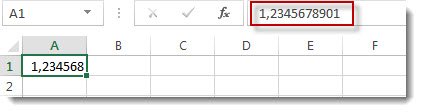
Se, ad esempio, si immette un numero in una cella con la formattazione generale (impostazione predefinita per tutte le celle di un nuovo foglio di lavoro), Excel visualizza automaticamente meno posizioni decimali in modo che il numero rientri nella larghezza di una cella vuota. Il numero nella cella A1 visualizzata come indicato viene arrotondato, ma l'intero numero è ancora visibile nella barra della formula nella parte superiore del foglio di lavoro e usato nei calcoli.
Per interrompere l'arrotondamento del numero nella cella, fare clic  Aumenta decimali nella scheda Home fino a raggiungere il numero di posizioni decimali che è necessario visualizzare.
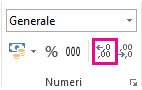
Quando si aumenta il numero di posizioni decimali, il formato cambia da Generale a Numero e la larghezza della colonna viene regolata automaticamente.
Nota
Se la larghezza della colonna non viene modificata e ######## compare nella cella, modificare la larghezza della colonna e l'altezza delle righe facendo doppio clic sul bordo destro dell'intestazione di colonna.
Aumentare le posizioni decimali per molti numeri contemporaneamente
Se i numeri arrotondati sono molti o per evitare che vengano arrotondati, è possibile aumentare le posizioni decimali di un formato numerico e quindi applicarlo ai numeri nel foglio di lavoro.
Nella scheda Home fare clic sul
 accanto a Numero.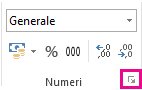
Nell'elenco Categoria selezionare il formato numerico da usare, assicurandosi che contenga posizioni decimali, ad esempio Numero, Valuta, Contabilità, Percentuale o Scientifico.
Nella casella Posizioni decimali , immettere il numero di cifre decimali che si desidera visualizzare e fare clic su OK.
Servono altre informazioni?
È sempre possibile rivolgersi a un esperto della Tech Community di Excel o ottenere supporto nelle Community.
Vedere anche
Arrotondare un numero al numero di cifre decimali desiderate