
Trova rapidamente la differenza tra due orari, controlla il formato del risultato ed estendi il calcolo a un elenco di orari. Ad esempio, è possibile sottrarre rapidamente un orario da un altro o calcolare la durata degli elementi all'ordine del giorno per una riunione.
Usare i dati di esempio forniti e le procedure seguenti per imparare a calcolare i tempi per l'ordine del giorno di una riunione.
Copiare i dati di esempio
Per comprendere meglio la funzione Sottrai tempi, copiare i dati di esempio seguenti nella cella A1 di un foglio di lavoro vuoto.
Aprire una cartella di lavoro o un foglio di lavoro vuoto.
Selezionare i dati di esempio seguenti, incluse le intestazioni.
Agenda Ora di inizio Ora di fine Durata Introduzione 08:45 10:35 Favorire la discussione di idee 10:35 15.30 Riepiloga 15.30 16:35 Debriefing 16:35 17.00 Premi
 + C .
+ C .Nel foglio di lavoro selezionare la cella vuota A1 e quindi premere
+ V .Nota
Non selezionare le intestazioni di riga o colonna nel foglio vuoto (1, 2, 3... A, B, C...) quando si incollano i dati di esempio.
Incollare dati di esempio in un foglio vuoto

Calcolare il numero di ore e minuti tra due orari
Selezionare la cella D2, che è la prima cella vuota nella colonna Durata se le intestazioni di colonna sono state copiate nel foglio di lavoro insieme ai dati di esempio.
Nella scheda Formule fare clic su Testo>TESTO.
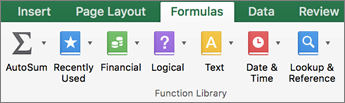
=TEXT() appare nella cella.Nella barra della formula posizionare il cursore all'interno di (), fare clic su Valore e quindi digitare C2-B2.
All'interno di (), fare clic su format_text, quindi digitare "h:mm", incluse le virgolette, per formattare il risultato come ore e minuti.
Premere INVIO.
Il risultato è 1:50 (1 ora e 50 minuti).Selezionare la cella D2.
Per copiare la formula nelle righe rimanenti, trascinare il
 .
.
Excel modifica automaticamente i riferimenti di cella in modo da includere i valori corretti per ogni riga.Suggerimento
- Per altre informazioni su questa formula, vedere la funzione TESTO .
- Se si usa sia un formato applicato con la funzione TESTO sia un formato numerico, la funzione TESTO ha la precedenza.
Altri esempi di formule
Per provare gli esempi, copiare la tabella seguente in qualsiasi parte vuota del foglio contenente i dati di esempio e quindi fare clic sulle celle della formula per vedere come viene costruita la formula nel Generatore di formule. Si noti che potrebbe essere necessario rimuovere alcuni spazi dalle formule incollate prima che possano calcolare un risultato, a seconda del browser.
| Formula | Descrizione (risultato) |
|---|---|
| =TESTO(C3-B3;"h") | Ore tra due orari con la cella formattata come "h" (4) |
| =TESTO(C3-B3;"h:mm") | Ore e minuti tra due orari con la cella formattata come "h:mm" (4:55) |
| =TESTO(C3-B3;"h:mm:ss") | Ore, minuti e secondi tra due orari con la cella formattata come "h:mm:ss" (4:55:00) |
| =INT((C3-B3)*24) | Ore totali tra due orari (4) |
| =(C3-B3)*1440 | Minuti totali tra due orari (295) |
| =(C3-B3)*86400 | Secondi totali tra due orari (17700) |
| =ORA(C3-B3) | Ore trascorse tra due orari, quando la differenza non supera 24 (4) |
| =MINUTO(C3-B3) | Minuti trascorsi tra due orari, quando la differenza non supera 60 (55) |
| =SECONDO(C3-B3) | Secondi trascorsi tra due orari, quando la differenza non supera 60 (0) |