

Si supponga di dover sommare valori con più condizioni, ad esempio la somma delle vendite di prodotti in un'area specifica. Si tratta di un buon caso per usare la funzione SOMMA.PIÙ.SE in una formula.
Dai un'occhiata a questo esempio in cui abbiamo due condizioni: vogliamo la somma delle vendite di carne (dalla colonna C) nella regione Sud (dalla colonna A).
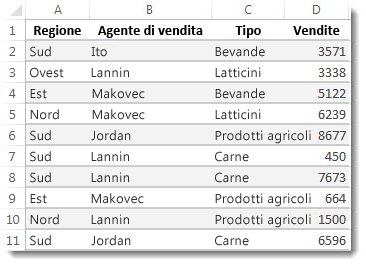
Ecco una formula che puoi usare per eseguire questa operazione:
=SOMMA.PIÙ.SE(D2:D11;A2:A11;"Sud";C2:C11;"Carne")
Il risultato è il valore 14.719.
Osserviamo più da vicino ogni parte della formula.
=SOMMA.PIÙ.SE è una formula aritmetica. Calcola i numeri, che in questo caso si trovano nella colonna D. Il primo passaggio consiste nello specificare la posizione dei numeri:
=SOMMA.PIÙ.SE(D2:D11;
In altre parole, la formula deve sommare i numeri in questa colonna se soddisfano le condizioni. L'intervallo di celle è il primo argomento della formula, ovvero il primo dato che la funzione richiede come input.
Successivamente, si vogliono trovare i dati che soddisfano due condizioni, quindi immettere la prima condizione specificando per la funzione la posizione dei dati (A2:A11) e anche la condizione, ovvero "Sud". Si notino le virgole tra gli argomenti separati:
=SOMMA.PIÙ.SE(D2:D11,A2:A11,"Sud",
Le virgolette intorno a "Sud" specificano che questi dati di testo.
Infine, immettere gli argomenti per la seconda condizione, l'intervallo di celle (C2:C11) che contiene la parola "carne", più la parola stessa (delimitata da virgolette) in modo che Excel possa trovare la corrispondenza. Terminare la formula con una parentesi chiusa ) e quindi premere INVIO. Il risultato, ancora una volta, è 14.719.
=SOMMA.PIÙ.SE(D2:D11;A2:A11;"Sud";C2:C11;"Carne")
Durante la digitazione della funzione SOMMA.PIÙ.SE in Excel non si ricordano gli argomenti, l'aiuto è a portata di mano. Dopo aver digitato =SOMMA.PIÙ.SE(, Completamento automatico formule viene visualizzato sotto la formula, con l'elenco degli argomenti nell'ordine corretto.
Osservando l'immagine di Completamento automatico formule e l'elenco degli argomenti, nel nostro esempio sum_rangeè D2:D11, la colonna di numeri che si vuole sommare; criteria_range1è A2. A11, la colonna di dati in cui si trova criteri1 "Sud".
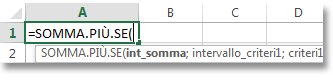
Mentre si digita, gli altri argomenti vengono visualizzati in Completamento automatico formule (non mostrato in questo articolo). intervallo_criteri2 è C2:C11, la colonna di dati in cui risiede criteri2 "Carne".
Se si seleziona SOMMA.PIÙ.SE in Completamento automatico formule si apre un articolo che offre ulteriore assistenza.
Provalo
Se si vuole sperimentare la funzione SOMMA.PIÙ.SE, ecco alcuni dati di esempio e una formula che usa la funzione.
È possibile usare i dati e le formule di esempio proprio qui, in questa cartella di lavoro di Excel per il Web. Modificare i valori e le formule esistenti o aggiungere i propri valori e le proprie formule e osservare come i risultati cambiano in tempo reale.
Copiare tutte le celle della tabella sotto e incollarle nella cella A1 all'interno di un nuovo foglio di lavoro di Excel. Per visualizzare meglio le formule può essere necessario modificare la larghezza delle colonne
| Regione | Venditore | Tipo | Vendite |
|---|---|---|---|
| Sud | Longo | Bevande | 3571 |
| Ovest | Dellucci | Latticini | 3338 |
| Est | Esposito | Bevande | 5122 |
| Nord | Esposito | Latticini | 6239 |
| Sud | Milano | Prodotti agricoli | 8677 |
| Sud | Dellucci | Carne | 450 |
| Sud | Dellucci | Carne | 7673 |
| Est | Esposito | Prodotti agricoli | 664 |
| Nord | Dellucci | Prodotti agricoli | 1500 |
| Sud | Milano | Carne | 6596 |
| Formula | Descrizione | Risultato | |
| =SOMMA.PIÙ.SE(D2:D11;A2:A11;"Sud"; C2:C11;"Carne") | somma le vendite di carne in Colonna C a sud area geografica nella colonna A |
14719 |
Nota
- Vuoi altri esempi? Per saperne di più, vedere l'articolo sulla funzione SOMMA.PIÙ.SE .
- Per creare un valore totale per un solo intervallo basato su un valore di un altro intervallo, usare la funzione SOMMA.SE.