

Uno scenario è un insieme di valori che Excel salva e sostituisce automaticamente nel foglio di lavoro. È possibile creare e salvare diversi gruppi di valori come scenari e quindi passare a uno di questi scenari per visualizzare i diversi risultati.
Se più persone hanno informazioni specifiche che si vogliono usare negli scenari, è possibile raccoglierle in cartelle di lavoro separate e quindi unire gli scenari in un'unica cartella di lavoro.
Dopo aver ottenuto tutti gli scenari necessari, è possibile creare un report di riepilogo degli scenari che includa le informazioni di tutti gli scenari.
È possibile gestire gli scenari con Gestione scenari da Analisi di simulazione nel gruppo Previsione della scheda Dati .
Tipi di analisi di simulazione
Excel include tre tipi di strumenti di analisi What-If: Gestione scenari, Tabella dati e Ricerca obiettivi. Gli scenari e la tabella dati accettano set di valori di input e proiettano in avanti per determinare i possibili risultati. Ricerca obiettivo è diverso da Scenari e Tabella dati in quanto prende un risultato e proietta all'indietro per determinare i valori di input possibili che producono tale risultato.
Ogni scenario può contenere fino a 32 valori delle variabili. Se si vogliono analizzare più di 32 valori e i valori rappresentano solo una o due variabili, è possibile usare le tabelle dati. Anche se è limitata solo a una o due variabili, una per la cella di input della riga e una per quella della colonna, una tabella dati può includere qualsiasi numero di valori variabili. Uno scenario può contenere fino a 32 valori diversi, ma è possibile creare un numero illimitati di scenari.
In aggiunta a questi tre strumenti, è possibile installare componenti aggiuntivi che consentono di eseguire l'analisi di simulazione, ad esempio il componente aggiuntivo Risolutore. Questo componente è simile a Ricerca obiettivo, ma accetta più variabili. È anche possibile creare previsioni usando il quadratino di riempimento e i diversi comandi predefiniti di Excel.
Creazione di scenari
Si supponga di voler creare un budget, ma non conoscono esattamente i ricavi. Con gli scenari è possibile definire diversi valori possibili per i ricavi e quindi passare tra gli scenari per eseguire analisi di simulazione.
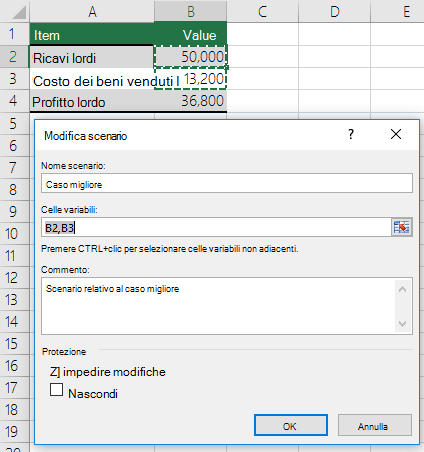
Ad esempio, si supponga che lo scenario relativo al caso peggiore per il budget abbia Ricavi lordi pari a 50.000 euro e Costo del venduto pari a 13.200 euro con 36.800 di Profitto lordo. Per definire questo set di valori come scenario, immettere i valori in un foglio di lavoro come illustrato nella figura seguente:
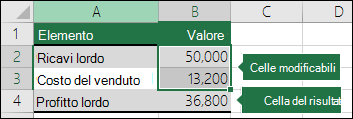
Le celle che cambiano contengono valori digitati dall'utente, mentre la cella Risultato contiene una formula basata sulle celle che cambiano (in questa figura la cella B4 contiene la formula =B2-B3).
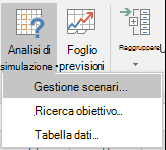
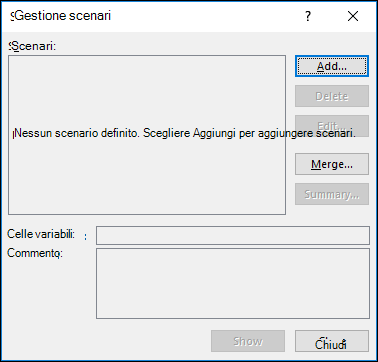
È quindi possibile usare la finestra di dialogo Gestione scenari per salvare questi valori come scenario. Passare alla scheda Dati , selezionare Analisi di simulazione, quindi Gestione scenari e quindi selezionare Aggiungi.
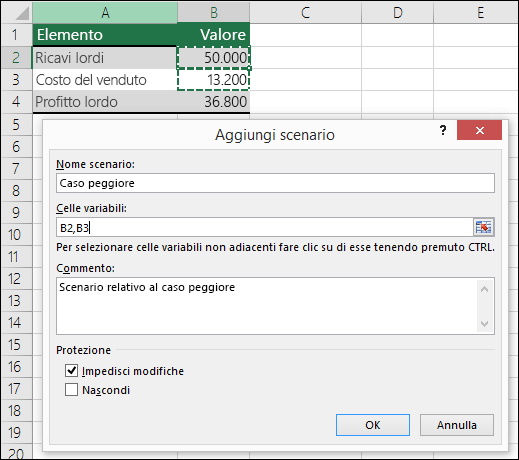
Nella finestra di dialogo Nome scenario , assegnare allo scenario il nome Caso peggiore e specificare che le celle B2 e B3 sono i valori che cambiano tra gli scenari. Se si selezionano le celle modificabili nel foglio di lavoro prima di aggiungere uno scenario, Gestione scenari inserisce automaticamente le celle. In alternativa, è possibile digitarle manualmente o usare la finestra di dialogo per la selezione delle celle a destra della finestra di dialogo Modifica celle.
Nota
Questo esempio contiene solo due celle variabili (B2 e B3), ma uno scenario può contenere fino a 32 celle.
Protezione : è possibile proteggere anche gli scenari. Nella sezione Protezione selezionare le opzioni desiderate o deselezionarle se non si desidera alcuna protezione.
- Selezionare Impedisci modifiche per impedire la modifica dello scenario quando il foglio di lavoro è protetto.
- Selezionare Nascondo per impedire la visualizzazione dello scenario quando il foglio di lavoro è protetto.
Nota
Queste opzioni si applicano solo ai fogli di lavoro protetti. Per altre informazioni sui fogli di lavoro protetti, vedere Proteggere un foglio di lavoro.
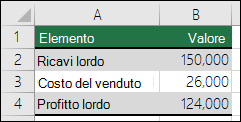
Supponiamo ora che lo scenario di budget migliore sia un fatturato lordo di $ 150.000 e un costo delle merci vendute di $ 26.000, lasciando $ 124.000 di profitto lordo. Per definire questo set di valori come scenario, creare un altro scenario, assegnare il nome Caso migliore e fornire valori diversi per la cella B2 (150.000) e la cella B3 (26.000). Poiché Profitto lordo (cella B4) è una formula, ovvero la differenza tra Ricavi (B2) e Costi (B3), non modificare la cella B4 per lo scenario migliore.
Dopo averlo salvato, uno scenario diventa disponibile nell'elenco degli scenari che possono essere usati per le analisi di simulazione. In base ai valori nella figura precedente, se si sceglie di visualizzare lo scenario migliore, i valori nel foglio di lavoro assumono un aspetto simile alla figura seguente:
Unione di scenari
Tutte le informazioni necessarie possono essere raccolte in un unico foglio di lavoro o in una cartella di lavoro per creare gli scenari da considerare. Tuttavia, è possibile raccogliere informazioni sugli scenari da altre origini. Si supponga, ad esempio, di voler creare un budget aziendale. Si possono raccogliere scenari da diversi reparti, ad esempio Vendite, Paghe e stipendi, Produzione, Marketing e Legale, perché ognuna di queste origini ha informazioni diverse utili per creare il budget.
Questi scenari possono essere riuniti in un unico foglio di lavoro usando il comando Unisci. Ogni origine può contenere il numero di valori delle celle variabili desiderato. Ad esempio, potrebbero essere necessarie le proiezioni di spesa di tutti i reparti e le proiezioni dei ricavi solo di alcuni reparti.
Quando si sceglie di eseguire l'unione, in Gestione scenari viene caricata una finestra di dialogo Unisci scenari , in cui sono elencati tutti i fogli di lavoro della cartella di lavoro attiva ed eventuali altre cartelle di lavoro aperte in quel momento. La procedura guidata indica il numero di scenari disponibili in ogni foglio di lavoro di origine selezionato.
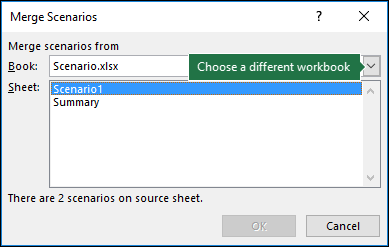
Quando si raccolgono scenari diversi da origini diverse, usare la stessa struttura di celle in ognuna delle cartelle di lavoro. Ad esempio, inserire le Entrate sempre nella cella B2 e le Spese sempre nella cella B3. Se si usano strutture diverse per gli scenari di diverse origini, l'unione dei risultati potrebbe risultare complessa.
Suggerimento
È consigliabile creare prima di tutto uno scenario e quindi inviare ai colleghi una copia della cartella di lavoro che lo contiene. In questo modo è più facile garantire che tutti gli scenari siano strutturati allo stesso modo.
Report Riepilogo scenari
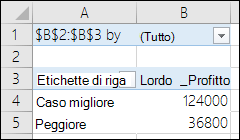
Per confrontare più scenari, creare un report che li riepiloghi nella stessa pagina. Il rapporto può elencare gli scenari affiancati o presentarli in un rapporto di tabella pivot.
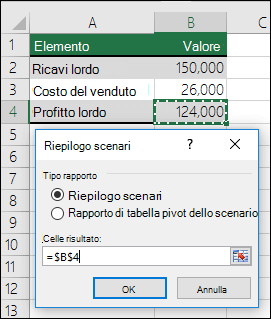
Un report di riepilogo degli scenari basato sui due scenari di esempio precedenti potrebbe essere simile al seguente:
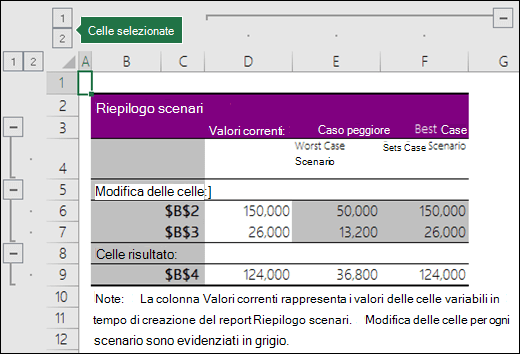
Excel aggiunge automaticamente livelli di raggruppamento, che espandono e comprimono la visualizzazione quando si selezionano opzioni diverse.
Alla fine del rapporto di riepilogo viene visualizzata una nota in cui si spiega che la colonna Valori correnti rappresenta i valori delle celle che cambiano quando si crea il rapporto di riepilogo dello scenario. Le celle modificate per ogni scenario sono evidenziate in grigio.
Nota
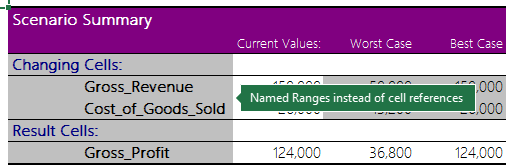
- Per impostazione predefinita, il rapporto di riepilogo usa i riferimenti di cella per identificare le celle che cambiano e le celle risultato. Se si creano intervalli denominati per le celle prima di eseguire il rapporto di riepilogo, il rapporto contiene i nomi anziché i riferimenti di cella.
- I report sugli scenari non vengono ricalcolati automaticamente. Se si modificano i valori di uno scenario, tali modifiche non verranno visualizzate in un report di riepilogo esistente. Vengono visualizzati se si crea un nuovo report di riepilogo.
- Le celle risultato non sono necessarie per generare un report Riepilogo scenari, ma sono obbligatorie per un rapporto Scenario tabella pivot.
Inizio pagina
Servono altre informazioni?
È sempre possibile rivolgersi a un esperto della Tech Community di Excel o ottenere supporto nelle Community.
Vedere anche
Calcolare risultati multipli utilizzando una tabella dati
Utilizzare Ricerca obiettivo per trovare il risultato desiderato modificando un valore di input
Introduzione all'analisi What-If
Definire e risolvere un problema usando il Risolutore
Panoramica delle formule in Excel
Come evitare errori nelle formule in Excel
Rilevare gli errori delle formule in Excel
Scelte rapide da tastiera in Excel