

Excel per Microsoft 365 ha cambiato il modo in cui funzionano i commenti. I commenti sono ora inviati in thread e consentono di discutere con altre persone sui dati. Le note servono per creare note o annotazioni sui dati e funzionano come i commenti usati nelle versioni precedenti di Excel.
Commenti
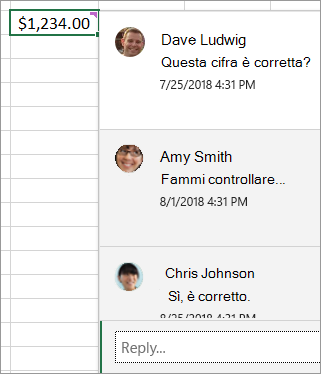
I commenti hanno una casella di risposta. Quando un utente risponde, è possibile vedere più commenti collegati tra loro che compongono una conversazione virtuale nella cartella di lavoro. Se è necessario discutere i dati con altre persone, usare un commento.
Note
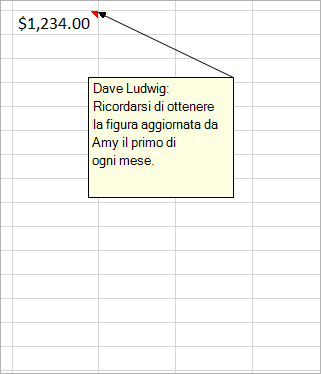
Le note, in precedenza chiamate "commenti" nelle versioni precedenti di Excel, non hanno una casella Rispondi. Le note servono solo per aggiungere annotazioni o promemoria nelle celle. Se non è necessario avere una discussione sui dati, usare una nota.
Domande frequenti
Come si creano i commenti?
È possibile fare clic su Nuovo commento nel menu di scelta rapida o nella scheda Revisione . Quindi tu e altre persone potete discutere dei dati.
Se un thread di commenti è completo, puoi contrassegnarlo come risolto. Il commento sarà ancora visualizzabile, ma non sarà possibile aggiungervi ulteriori informazioni a meno che non venga riaperto. Chiunque disponga dell'accesso in scrittura a una cartella di lavoro può risolvere o riaprire i commenti.
Come si creano le note?
È possibile scegliere Nuova nota dal menu di scelta rapida. In alternativa, è possibile fare clic su NoteNuova nota nella scheda Revisione>. "Note" è il nuovo nome per i commenti precedenti. Le note non hanno una casella Rispondi.
Non voglio usare i commenti in thread. Voglio usare i vecchi commenti. Come si fa a inserirli?
Evita di fare clic su Nuovo commento e fai invece clic su Nuova nota. Comando disponibile nel menu di scelta rapida. In alternativa, è possibile fare clic su NoteNuova nota nella scheda Revisione>.
I commenti funzionano in modo diverso rispetto alle note?
Esistono differenze di funzionamento tra i commenti in thread e le note.
| Commenti | Note |
|---|---|
| Sfondo bianco | Sfondo giallo |
| Possibilità di rispondere | Nessuna possibilità di rispondere |
| CTRL+INVIO pubblica il commento. | ESC sposta fuori dalla nota. CTRL+INVIO crea una nuova riga e non pubblica la nota. |
| È possibile visualizzare tutti i commenti in un riquadro accanto ai dati. | Tutti i commenti possono essere visualizzati, ma sparsi nelle celle e non in un riquadro accanto ai dati. |
| Al momento non è possibile formattare il testo o aggiungere immagini all'interno dei commenti in thread. | È possibile formattare il testo e aggiungere immagini all'interno delle note. |
| Attualmente non è possibile ridimensionare i commenti in thread. | È possibile ridimensionare le note. |
| Non è possibile rimuovere o modificare il proprio nome. | È possibile rimuovere o modificare il nome. |
| Per modificare un commento, fare clic o passare il puntatore del mouse sul testo del commento e quindi fare clic su Modifica. Se il commento originale non è stato creato da te, il pulsante Modifica non sarà disponibile, ma puoi rispondere. | Per modificare una nota, è possibile fare clic con il pulsante destro del mouse sulla nota e scegliere Modifica nota. In alternativa, è possibile fare clic su NoteModifica nota nella scheda Revisione>. |
| Per visualizzare tutti i commenti contemporaneamente, fare clic su Mostra commenti nella scheda Revisione . Sulla destra verrà visualizzato un riquadro Commenti con tutti i commenti e le relative risposte. | Per visualizzare tutte le note contemporaneamente, fare clic su NoteMostra tutte le note nella scheda Revisione>. |
| Per eliminare un commento, è possibile fare clic con il pulsante destro del mouse sulla cella contenente il commento e quindi selezionare l'opzione Elimina commento oppure passare alla scheda >Revisione Elimina commenti>. | Per eliminare una nota, è possibile fare clic con il pulsante destro del mouse sulla cella contenente la nota e scegliere l'opzione Elimina nota oppure passare alla scheda >Revisione Commenti>Elimina. |
Nota
- Tenere presente che gli altri utenti possono modificare i commenti. In un documento di Office i commenti sono archiviati nel file quindi chiunque abbia accesso al file li può modificare.
- Se la cartella di lavoro è stata salvata in locale, sarà possibile modificare un commento solo se si è eseguito l'accesso con lo stesso profilo di quando è stato creato il commento.
Quali sono le differenze in Note e commenti tra Excel per Excel per Microsoft 365 ed Excel per il web?
Note e commenti sono per lo più uguali tra Excel per Microsoft 365 ed Excel per il web
| Caratteristica | Dettagli |
|---|---|
| Creare una nota |
È possibile creare note e commenti in thread sia in Excel per Microsoft 365 che in Excel per il web |
| Visualizzare una nota | Le note vengono visualizzate come adesive gialle Note sia in Excel per Excel per Microsoft 365 che in Excel per il web |
| Modificare una nota | Le note possono essere modificate in Excel per il Web senza essere convertite in un thread di commenti |
| Aggiungere una nota alla griglia | Le note possono essere aggiunte alla griglia in Excel per il Web, ma solo per la sessione corrente |
| Ridimensionare una nota | Le note vengono visualizzate separatamente dai commenti in Excel per il web e possono essere ridimensionate, ma solo per la sessione corrente |
| Spostarsi tra le note | È possibile passare alla nota successiva e alla nota precedente usando la barra multifunzione in Excel per Microsoft 365 ed Excel per il Web |
| Spostare una nota | Le note non possono essere spostate in Excel per il web |
| Visualizzare testo, colori e immagini RTF | Le note create nel client desktop non verranno visualizzate come testo RTF in Excel per il web |
| Modifica di testo, colori e immagini RTF | La modifica delle note in Excel per il web rimuoverà tutto il testo RTF esistente che la nota potrebbe aver contenuto |