

Quando si immette una formula di matrice, il più delle volte si usa un intervallo di celle nel foglio di lavoro, ma non è necessario. È anche possibile usare costanti di matrice, ovvero valori immessi nella barra della formula tra parentesi graffe: {}. È quindi possibile assegnare un nome alla costante in modo che sia più facile da usare di nuovo.
Le costanti possono essere utilizzate nelle formule di matrice o da sole.
Nella formula di matrice digitare una parentesi graffa di apertura, i valori desiderati e una parentesi graffa di chiusura. Ecco un esempio:
=SUM(A1:E1*{1,2,3,4,5})
La costante è all'interno delle parentesi graffe ({ }) e sì, quelle parentesi graffe vengono digitate manualmente.Immettere il resto della formula e premere CTRL+MAIUSC+INVIO.
La formula ha un aspetto simile{=SUM(A1:E1*{1,2,3,4,5})}al seguente, e i risultati sono simili ai seguenti: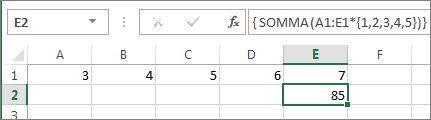
La formula moltiplica A1 per 1 e B1 per 2 e così via, senza dover inserire 1,2,3,4,5 nelle celle del foglio di lavoro.
Usare una costante per immettere valori in una colonna
Per immettere valori in una singola colonna, ad esempio tre celle nella colonna C, è possibile:
- Selezionare le celle da usare.
- Immettere un segno di uguale e la costante. Separare i valori nella costante con punti e virgola, non con virgole. Se si sta immettendo testo, racchiuderlo tra virgolette doppie. Ad esempio:
={"Quarter 1";"Quarter2";"Quarter 3"} - Premere CTRL+MAIUSC+INVIO. La costante ha questo aspetto:
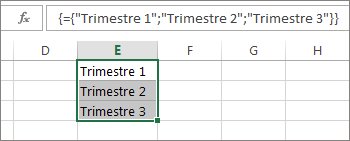
In termini geek, questa costante è verticale unidimensionale.
Usare una costante per immettere valori in una riga
Per immettere rapidamente i valori in una singola riga, ad esempio le celle F1, G1 e H1, è possibile:
- Selezionare le celle da usare.
- Immettere un segno di uguale e la costante, ma questa volta separare i valori con virgole e non con punti e virgola. Ad esempio: ={1,2,3,4,5}
- Premere CTRL+MAIUSC+INVIO. La costante ha questo aspetto:
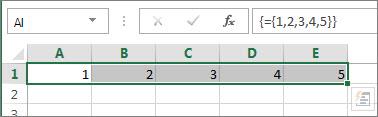
In termini geek, questa costante è orizzontale unidimensionale.
Usare una costante per immettere valori in più colonne e righe
- Selezionare le celle desiderate.
Verificare che il numero di righe e colonne selezionate corrisponda al numero di valori nella costante. Se ad esempio la costante scrive dati in quattro colonne e tre righe, selezionare il numero desiderato di colonne e righe. - Immettere un segno di uguale e la costante. In questo caso, separare i valori in ogni riga con virgole e utilizzare un punto e virgola alla fine di ogni riga. Ad esempio:
={1\2\3\4.5\6\7\8.9\10\11\12} - Premere CTRL+MAIUSC+INVIO. La costante ha questo aspetto:
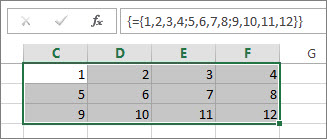
In termini geek, questa costante è bidimensionale perché riempie colonne e righe. Se te lo stai chiedendo, non puoi creare una costante tridimensionale, ovvero non puoi annidare una costante all'interno di un'altra.
Utilizzare una costante in una formula
Ora che hai acquisito familiarità con le costanti di matrice, ecco un esempio funzionante.
- In qualsiasi cella vuota immettere (o copiare e incollare) la formula e quindi premere CTRL+MAIUSC+INVIO:
=SOMMA(A1:E1*{1,2,3,4,5})
Nella cella A3 viene visualizzato il valore 85.
Che cosa è successo? Si è moltiplicato il valore in A1 per 1, il valore nella cella B2 per 2 e così via, quindi la funzione SOMMA ha aggiunto questi risultati. È anche possibile immettere la formula = SOMMA(A1*1,B1*2,C1*3,D1*4,E1*5)
Se lo si desidera, è possibile immettere entrambi i set di valori come costanti di matrice:
=SOMMA({3,4,5,6,7}*{1,2,3,4,5})
Per una dimostrazione, copiare la formula, selezionare una cella vuota e incollare la formula nella barra della formula, quindi premere CTRL+MAIUSC+INVIO. Il risultato è lo stesso.
Nota
Se le costanti non funzionano, controllare se si sono verificati questi problemi:
- Assicurati di separare i valori con il carattere corretto. Se si omette una virgola o un punto e virgola o se tale carattere viene inserito nel posto sbagliato, la costante di matrice potrebbe non essere corretta e potrebbe essere visualizzato un messaggio di avviso.
- È possibile che sia stato selezionato un intervallo di celle che non corrisponde al numero di elementi nella costante. Ad esempio, se si seleziona una colonna di sei celle da utilizzare con una costante di cinque celle, nella cella vuota viene visualizzato l'errore #N/D. Se non si seleziona un numero sufficiente di celle, i valori per cui non esiste una cella corrispondente vengono omessi.
- Per altre informazioni sulle formule di matrice:
Inizio pagina