
Utilizzare la funzionalità Filtro automatico per trovare, visualizzare o nascondere i valori in una o più colonne di dati. È possibile filtrare in base alle scelte effettuate in un elenco oppure eseguire una ricerca per trovare i dati desiderati. Quando si filtrano i dati, intere righe vengono nascoste se i valori in una o più colonne non soddisfano i criteri di filtro.
Seguire questa procedura per applicare un filtro automatico:
- Selezionare i dati da filtrare.
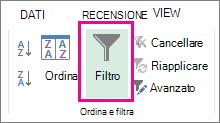
- Fare clic suFiltrodati>.
- Fare clic sulla freccia
 nell'intestazione della colonna e decidere se scegliere valori specifici o eseguire ricerche.
-
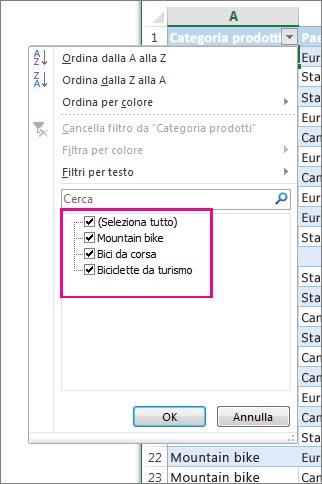
Scegliere valori specifici: Deselezionare (Seleziona tutto) per deselezionare tutte le caselle di controllo e quindi selezionare le caselle per i valori specifici da visualizzare.
-
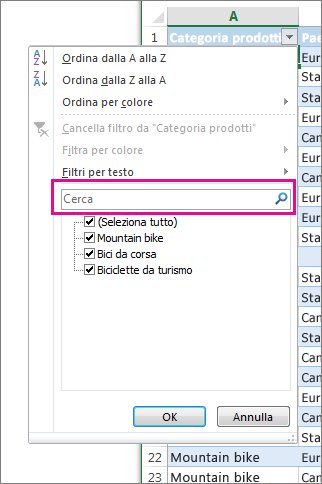
Cercare i valori: Nella casella di ricerca digitare il testo o i numeri desiderati.
- Fare clic su OK per applicare il filtro.
Suggerimento
Se si vuole applicare un filtro predefinito o personalizzato ai dati, vedere Filtrare i dati in un intervallo o una tabella
Suggerimenti per ampliare la ricerca
Quando si cercano dati, è possibile usare "?" per rappresentare un singolo carattere oppure "*" per rappresentare una serie di caratteri.
Ad esempio, per trovare tutti gli elementi correlati alle bici, digitare "*bici" nella casella Cerca. Il filtro visualizzerà tutti gli elementi che includono la parola "biciclette", ad esempio bici da turismo, bici da strada e mountain bike.
Servono altre informazioni?
È sempre possibile rivolgersi a un esperto della Tech Community di Excel o ottenere supporto nelle Community.