
È possibile usare Microsoft Query per recuperare dati da origini esterne. Usando Microsoft Query per recuperare i dati dai database e dai file aziendali, non è necessario digitare di nuovo i dati da analizzare in Excel. È anche possibile aggiornare automaticamente i report e i riepiloghi di Excel dal database di origine originale ogni volta che questo viene aggiornato con nuove informazioni.
Altre informazioni su Microsoft Query
Con Microsoft Query è possibile connettersi a origini dati esterne, selezionare i dati da tali origini esterne, importare tali dati nel foglio di lavoro e aggiornare i dati in base alle esigenze per mantenere sincronizzati i dati del foglio di lavoro con i dati nelle origini esterne.
Tipi di database a cui è possibile accedere È possibile recuperare dati da diversi tipi di database, tra cui Microsoft Office Access, Microsoft SQL Server e Microsoft SQL Server OLAP Services. È anche possibile recuperare i dati dalle cartelle di lavoro di Excel e dai file di testo.
Microsoft Office fornisce driver che è possibile utilizzare per recuperare i dati dalle origini dati seguenti:
- Microsoft SQL Server Analysis Services (provider OLAP)
- Microsoft Office Access
- dBASE
- Microsoft FoxPro
- Microsoft Office Excel
- Oracle
- Paradosso
- Database di file di testo
È anche possibile usare driver ODBC o driver di origini dati di altri produttori per recuperare informazioni da origini dati non elencate qui, inclusi altri tipi di database OLAP. Per informazioni sull'installazione di un driver ODBC o di un driver dell'origine dati non presente nell'elenco, consultare la documentazione del database o contattare il fornitore del database.
Selezione di dati da un database I dati vengono recuperati da un database creando una query, ossia una domanda sui dati archiviati in un database esterno. Se, ad esempio, i dati sono archiviati in un database di Access, è consigliabile conoscere i dati di vendita di un prodotto specifico suddivisi per area geografica. È possibile recuperare una parte dei dati selezionando solo i dati relativi al prodotto e all'area da analizzare.
Con Microsoft Query è possibile selezionare le colonne di dati desiderate e importare solo tali dati in Excel.
Aggiornamento del foglio di lavoro in un'unica operazione Una volta che in una cartella di lavoro di Excel sono presenti dati esterni, ogni volta che il database viene modificato, è possibile aggiornarli per aggiornare l'analisi, senza dover ricreare i report e i grafici di riepilogo. Ad esempio, è possibile creare un riepilogo mensile delle vendite e aggiornarlo ogni mese quando arrivano i nuovi dati sulle vendite.
Modalità di utilizzo delle origini dati da parte di Microsoft Query Dopo aver configurato un'origine dati per un determinato database, è possibile usarla ogni volta che si vuole creare una query per selezionare e recuperare i dati da tale database, senza dover digitare di nuovo tutte le informazioni di connessione. Microsoft Query usa l'origine dati per connettersi al database esterno e per mostrare i dati disponibili. Dopo aver creato la query e restituito i dati a Excel, Microsoft Query fornisce alla cartella di lavoro di Excel le informazioni sulla query e sull'origine dati, in modo che sia possibile riconnettersi al database quando si vogliono aggiornare i dati.
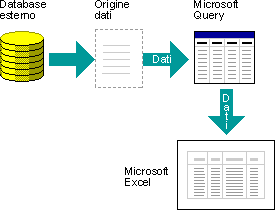
Uso di Microsoft Query per importare dati Per importare dati esterni in Excel con Microsoft Query, seguire questa procedura di base, ognuno dei quali è descritto in modo più dettagliato nelle sezioni seguenti.
Connettersi a un'origine dati
Che cos'è un'origine dati? Un'origine dati è un set di informazioni archiviate che consente la connessione di Excel e Microsoft Query a un database esterno. Quando si usa Microsoft Query per configurare un'origine dati, si assegna un nome all'origine dati e quindi si specificano il nome e il percorso del database o del server, il tipo di database e le informazioni di accesso e password. Le informazioni includono anche il nome di un driver OBDC o di un driver di origine dati, che è un programma che effettua connessioni a un tipo specifico di database.
Per configurare un'origine dati tramite Microsoft Query:
Nel gruppo Carica dati esternidella scheda Dati fare clic su Da altre origini e quindi su Da Microsoft Query.
Nota
Excel 365 ha spostato Microsoft Query nel gruppo di menu Procedure guidate legacy . Questo menu non viene visualizzato per impostazione predefinita. Per abilitarlo, passare a File, Opzioni, Dati e abilita nella sezione Mostra le procedure guidate di importazione dei dati legacy .
Eseguire una delle operazioni seguenti:
- Per specificare un'origine dati per un database, un file di testo o una cartella di lavoro di Excel, fare clic sulla scheda Database .
- Per specificare un'origine dati cubo OLAP, fare clic sulla scheda Cubi OLAP . Questa scheda è disponibile solo se Microsoft Query è stato eseguito da Excel.
Fare doppio clic su <Nuova origine> dati.
Oppure
Fare clic su <Nuova origine> dati e quindi su OK.
Verrà visualizzata la finestra di dialogo Crea nuova origine dati .Nel passaggio 1 digitare un nome per identificare l'origine dati.
Nel passaggio 2 fare clic su un driver per il tipo di database utilizzato come origine dati.
Nota
- Se il database esterno a cui si vuole accedere non è supportato dai driver ODBC installati con Microsoft Query, è necessario ottenere e installare un driver ODBC compatibile con Microsoft Office da un fornitore di terze parti, ad esempio il produttore del database. Contattare il fornitore del database per istruzioni sull'installazione.
- I database OLAP non richiedono driver ODBC. Quando si installa Microsoft Query, vengono installati i driver per i database creati usando Microsoft SQL Server Analysis Services. Per connettersi ad altri database OLAP, è necessario installare un driver per l'origine dati e un software client.
Fare clic su Connetti e quindi fornire le informazioni necessarie per la connessione all'origine dati. Per i database, le cartelle di lavoro di Excel e i file di testo, le informazioni fornite dipendono dal tipo di origine dati selezionata. È possibile che venga richiesto di specificare un nome di accesso, una password, la versione del database in uso, il percorso del database o altre informazioni specifiche per il tipo di database.
Importante
- Usare password complesse composte da lettere maiuscole e minuscole, numeri e simboli. Le password che non soddisfano questi requisiti sono considerate deboli. Un esempio di password complessa può essere Y6dh!et5. Un esempio di password debole è Casa27. La lunghezza minima delle password dovrebbe essere di 8 caratteri. È preferibile però usare una passphrase contenente almeno 14 caratteri.
- È essenziale ricordare la password. Se la si dimentica, Microsoft non potrà recuperarla. Prendere nota delle password, quindi conservarle in un luogo sicuro, lontano dalle informazioni che si intende proteggere.
Dopo aver immesso le informazioni necessarie, fare clic su OK o su Fine per tornare alla finestra di dialogo Crea nuova origine dati .
Se il database contiene tabelle e si vuole che una determinata tabella venga visualizzata automaticamente nella Creazione guidata Query, fare clic sulla casella del passaggio 4 e quindi sulla tabella desiderata.
Se non si desidera digitare il nome utente e la password quando si utilizza l'origine dati, selezionare la casella di controllo Salva ID utente e password nella definizione dell'origine dati . La password salvata non è crittografata. Se la casella di controllo non è disponibile, rivolgersi all'amministratore del database per determinare se questa opzione può essere resa disponibile.
Nota
Evitare di salvare le informazioni di accesso quando ci si connette alle origini dati. Queste informazioni possono essere memorizzate come testo normale e un utente malintenzionato potrebbe accedervi per compromettere la sicurezza dell'origine dati.
Dopo aver completato questi passaggi, il nome dell'origine dati viene visualizzato nella finestra di dialogo Scegli origine dati .
Usare la Creazione guidata query per definire una query
Usare la Creazione guidata query per la maggior parte delle query La Creazione guidata Query consente di selezionare e riunire facilmente dati da tabelle e campi diversi del database. Usando la Creazione guidata Query è possibile selezionare le tabelle e i campi da includere. Un inner join, ovvero un'operazione di query che specifica che le righe di due tabelle vengono combinate in base a valori di campo identici, viene creato automaticamente quando la procedura guidata riconosce un campo chiave primaria in una tabella e un campo con lo stesso nome in una seconda tabella.
È anche possibile usare la procedura guidata per ordinare il set di risultati ed eseguire filtri semplici. Nel passaggio finale della procedura guidata è possibile scegliere se restituire i dati a Excel o perfezionare ulteriormente la query in Microsoft Query. Dopo aver creato la query, è possibile eseguirla in Excel o in Microsoft Query.
Per avviare la procedura guidata Query, eseguire i passaggi seguenti.
- Nel gruppo Carica dati esternidella scheda Dati fare clic su Da altre origini e quindi su Da Microsoft Query.
- Nella finestra di dialogo Scegli origine dati verificare che la casella di controllo Usa Creazione guidata query per creare/modificare query sia selezionata.
- Fare doppio clic sull'origine dati che si vuole usare.
Oppure
Fare clic sull'origine dati che si desidera usare e quindi su OK.
Lavorare direttamente in Microsoft Query per altri tipi di query Se si vuole creare una query più complessa di quella consentita dalla Creazione guidata Query, è possibile lavorare direttamente in Microsoft Query. È possibile usare Microsoft Query per visualizzare e modificare le query avviate a creare nella Creazione guidata query oppure creare nuove query senza usare la procedura guidata. Lavorare direttamente in Microsoft Query quando si vogliono creare query che eseguono le operazioni seguenti:
- Selezionare dati specifici da un campo In un database di grandi dimensioni può essere utile scegliere alcuni dati in un campo e omettere quelli non necessari. Se, ad esempio, sono necessari dati per due dei prodotti in un campo che contiene informazioni per molti prodotti, è possibile utilizzare i criteri per selezionare i dati solo per i due prodotti desiderati.
- Recuperare i dati in base a criteri diversi ogni volta che si esegue la query Se è necessario creare lo stesso report o riepilogo di Excel per più aree negli stessi dati esterni, ad esempio un report sulle vendite distinto per ogni area, è possibile creare una query con parametri. Quando si esegue una query con parametri, viene richiesto di specificare un valore da usare come criterio quando la query seleziona i record. Ad esempio, una query con parametri potrebbe richiedere di immettere un'area specifica e riutilizzare questa query per creare ognuno dei report sulle vendite regionali.
- Unire i dati in modi diversi Gli inner join creati dalla Creazione guidata query sono i tipi di join più comuni utilizzati per la creazione di query. In alcuni casi, tuttavia, si vuole usare un tipo diverso di join. Se, ad esempio, si dispone di una tabella contenente informazioni sulle vendite dei prodotti e una tabella di informazioni sui clienti, un inner join (il tipo creato dalla Creazione guidata Query) impedirà il recupero dei record dei clienti che non hanno effettuato un acquisto. Con Microsoft Query è possibile eseguire il join di queste tabelle in modo da recuperare tutti i record dei clienti, nonché i dati relativi alle vendite per i clienti che hanno effettuato acquisti.
Per avviare Microsoft Query, eseguire la procedura seguente.
- Nel gruppo Carica dati esternidella scheda Dati fare clic su Da altre origini e quindi su Da Microsoft Query.
- Nella finestra di dialogo Scegli origine dati verificare che la casella di controllo Usa Creazione guidata query per creare/modificare query sia deselezionata.
- Fare doppio clic sull'origine dati che si vuole usare.
Oppure
Fare clic sull'origine dati che si desidera usare e quindi su OK.
Riutilizzo e condivisione delle query Sia nella Creazione guidata query che in Microsoft Query è possibile salvare le query come file con estensione dqy che è possibile modificare, riutilizzare e condividere. Excel può aprire direttamente i file .dqy, in modo da consentire all'utente o ad altri utenti di creare intervalli di dati esterni aggiuntivi dalla stessa query.
Per aprire una query salvata da Excel:
- Nel gruppo Carica dati esternidella scheda Dati fare clic su Da altre origini e quindi su Da Microsoft Query. Verrà visualizzata la finestra di dialogo Scegli origine dati .
- Nella finestra di dialogo Scegli origine dati fare clic sulla scheda Query .
- Fare doppio clic sulla query salvata che si vuole aprire. La query viene visualizzata in Microsoft Query.
Se si vuole aprire una query salvata e Microsoft Query è già aperta, fare clic sul menu Microsoft Query File e quindi su Apri.
Se si fa doppio clic su un file DQY, Excel si apre, esegue la query e quindi inserisce i risultati in un nuovo foglio di lavoro.
Se si vuole condividere un riepilogo o un report di Excel basato su dati esterni, è possibile assegnare ad altri utenti una cartella di lavoro contenente un intervallo di dati esterno oppure creare un modello. Un modello consente di salvare il riepilogo o il report senza salvare i dati esterni, in modo da ridurre le dimensioni del file. I dati esterni vengono recuperati quando un utente apre il modello di report.
Usare i dati in Excel
Dopo aver creato una query nella Creazione guidata Query o in Microsoft Query, è possibile restituire i dati a un foglio di lavoro di Excel. I dati diventano quindi un intervallo di dati esterno o un rapporto di tabella pivot che è possibile formattare e aggiornare.
Formattazione dei dati recuperati In Excel è possibile usare strumenti, ad esempio grafici o subtotali automatici, per presentare e riepilogare i dati recuperati da Microsoft Query. È possibile formattare i dati e la formattazione viene mantenuta quando si aggiornano i dati esterni. È possibile usare etichette di colonna personalizzate invece dei nomi dei campi e aggiungere automaticamente i numeri di riga.
Excel può formattare automaticamente i nuovi dati digitati alla fine di un intervallo in modo che corrispondano alle righe precedenti. Excel può inoltre copiare automaticamente le formule ripetute nelle righe precedenti ed estenderle ad altre righe.
Nota
Per poter estendere l'estensione alle nuove righe dell'intervallo, i formati e le formule devono comparire in almeno tre delle cinque righe precedenti.
Puoi attivare questa opzione (o disattivarla di nuovo) in qualsiasi momento:
- Fare clic suOpzioni>file>avanzate.
- Nella sezione Opzioni di modifica selezionare la casella di controllo Estendi formati e formule dell'intervallo di dati . Per disattivare nuovamente la formattazione automatica dell'intervallo di dati, deselezionare questa casella di controllo.
Aggiornamento dei dati esterni Quando si aggiornano i dati esterni, è possibile eseguire la query per recuperare i dati nuovi o modificati che corrispondono alle specifiche. È possibile aggiornare una query sia in Microsoft Query che in Excel. Excel offre diverse opzioni per l'aggiornamento delle query, tra cui l'aggiornamento dei dati ogni volta che si apre la cartella di lavoro e l'aggiornamento automatico a intervalli di tempo. È possibile continuare a usare Excel durante l'aggiornamento dei dati e controllare lo stato mentre i dati vengono aggiornati. Per ulteriori informazioni, vedere Aggiornare una connessione dati esterna in Excel.
Inizio pagina