
Le caselle di controllo sono una funzionalità versatile in Excel, utile per creare elenchi e moduli interattivi. In questo articolo tratteremo come aggiungerli, rimuoverli e attivarli.

Inserisci caselle di controllo
- Selezionare l'intervallo in cui si desidera impostare le caselle di controllo.
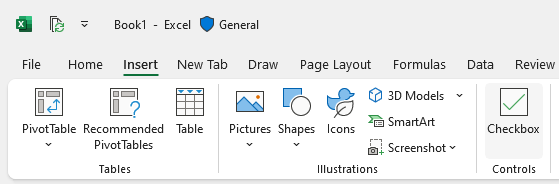
- Selezionare Inserisci > casella di controllo.
Rimuovere le caselle di controllo
- Selezionare l'intervallo di celle con le caselle di controllo da rimuovere.
- Selezionare il tasto CANC . Se tutte le caselle di controllo erano deselezionate, verranno rimosse, altrimenti diventeranno deselezionate (ora è possibile selezionare di nuovo Elimina per rimuoverle).
Attivazione/disattivazione delle caselle di controllo
Per selezionare o deselezionare una casella di controllo:
- Fare clic sulla casella di controllo.
- Selezionare una o più caselle di controllo e premere BARRA SPAZIATRICE.
Le caselle di controllo hanno il valore VERO o FALSO
Una casella di controllo è composta dai valori VERO e FALSO con formattazione della casella di controllo.
- Una casella di controllo selezionata ha il valore TRUE.
- Una casella di controllo deselezionata ha il valore FALSO.
Se si fa riferimento a una cella di casella di controllo con una formula, VERO o FALSO verrà passato a tale formula.
Se ad esempio è presente una casella di controllo nella cella A1, è possibile usare una formula come =SE(A1; "Selezionato"; "Deselezionato") per visualizzare un messaggio personalizzato in base allo stato della casella di controllo.
Rimuovere le caselle di controllo mantenendo i valori VERO/FALSO
Per rimuovere la formattazione della casella di controllo (e tutte le altre formattazioni) mantenendone i valori:
- Selezionare l'intervallo di celle con le caselle di controllo da rimuovere.
- Seleziona Home, > Cancella > , Cancella formati.