
Se le schede di lavoro non sono visibili nella parte inferiore della cartella di lavoro di Excel, scorri la tabella sottostante per le possibili cause e soluzioni.
Nota
Le immagini di questo articolo provengono da Excel 2016. La visualizzazione potrebbe essere leggermente diversa se si ha una versione diversa, ma la funzionalità è la stessa (se non diversamente specificato).
| Causa | Soluzione |
|---|---|
| Il ridimensionamento della finestra copre le schede. |
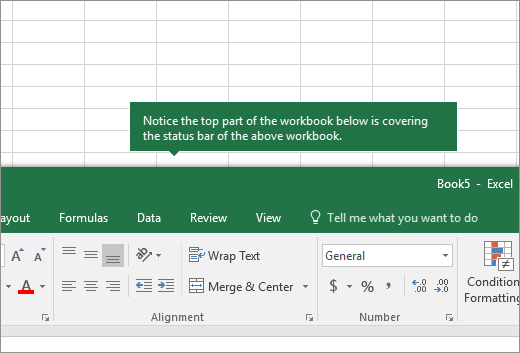
Provare a ingrandire la finestra per visualizzare le schede. Basta fare doppio clic sulla barra del titolo della finestra. Se le schede non sono ancora visibili, fare clic su Visualizza>disponi tutto>affiancato>OK. |
| L'impostazione Mostra le schede dei fogli è disabilitata. | Verificare che l'impostazione Mostra schede dei fogli sia abilitata. Per eseguire questa operazione:
|
| La barra di scorrimento orizzontale nasconde le schede. | Passare il puntatore del mouse sul bordo della barra di scorrimento finché non viene visualizzata una freccia doppia (vedere la figura). Premere e trascinare la freccia verso destra finché non viene visualizzato il nome completo della scheda e di qualsiasi altra scheda. 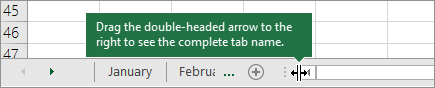
|
| Il foglio di lavoro stesso è nascosto. | Per scoprire un foglio di lavoro, fare clic con il pulsante destro del mouse su una scheda visibile e quindi scegliere Scopri. Nella finestra di dialogo Scopri selezionare il foglio da scoprire e quindi scegliere OK. 
|


Servono altre informazioni?
È sempre possibile rivolgersi a un esperto della Tech Community di Excel o ottenere supporto nelle community.